
Table des matieres
1. Introduction
BluSi est une application mobile de controle d'acces pour immeubles en Suisse. Elle permet d'ouvrir les portes de votre immeuble directement depuis votre telephone, de gerer les acces des residents et de creer des acces temporaires pour vos invites.
L'application est disponible sur iOS (App Store) et Android (Google Play) en deux langues : francais et anglais.
- Proprietaire — Configure la BluSi Box, gere les acces. Peut activer ou desactiver l'administration des utilisateurs.
- Habitant — Ouvre les portes au quotidien. Peut, si autorise, gerer les utilisateurs de son groupe.
- Invite — Utilise l'application avec ou sans compte, grace aux codes d'acces temporaires.
2. Installation et premier lancement
Recherchez "BluSi" sur l'App Store (iOS) ou Google Play (Android) et installez l'application.
Ouvrez l'application et creez un compte avec votre adresse e-mail. Votre telephone sera automatiquement enregistre comme appareil personnel.
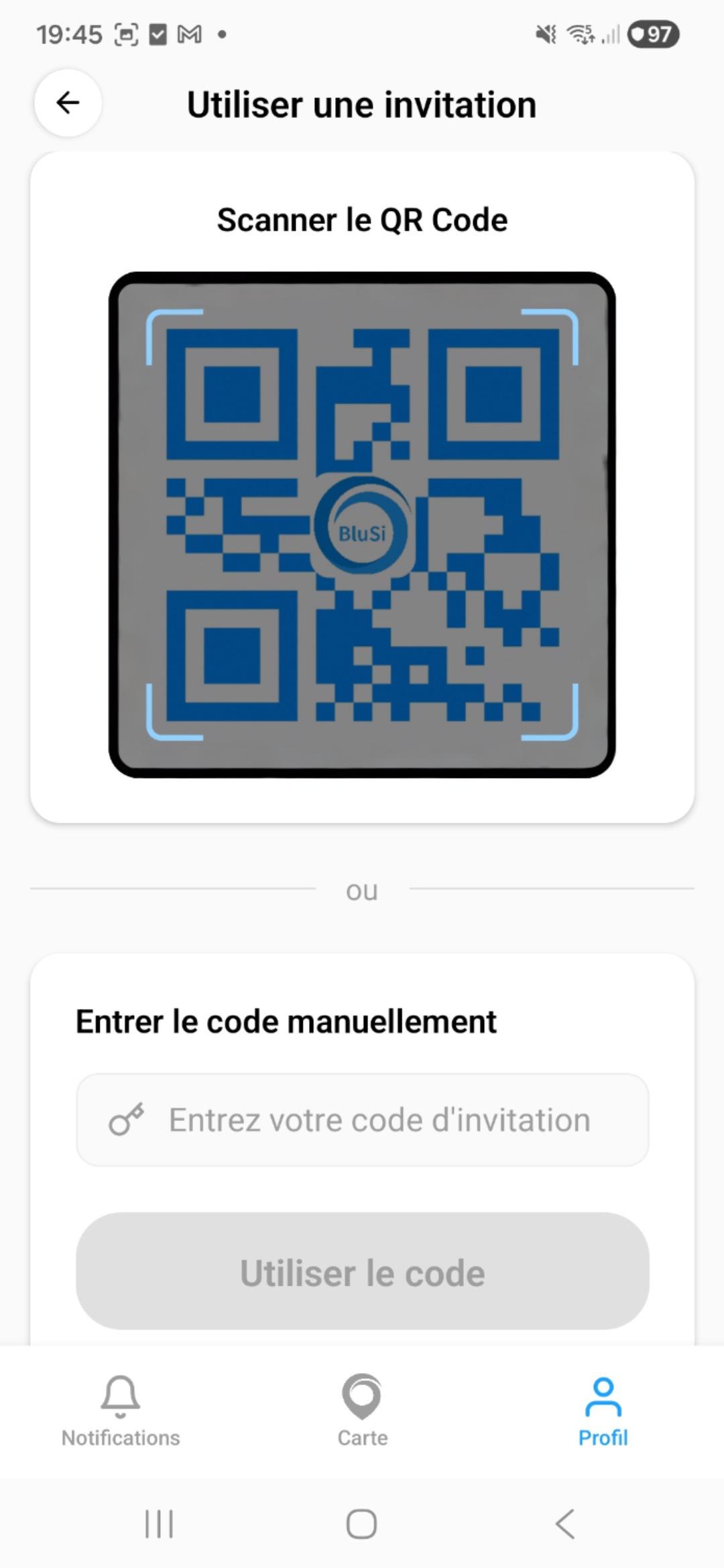
Si quelqu'un vous a invite, allez dans Profil > Accepter une invitation et scannez le QR code ou entrez le code manuellement.
3. Navigation dans l'application
L'application BluSi s'organise autour de trois onglets principaux accessibles depuis la barre de navigation en bas de l'ecran :
- Notifications — Les demandes d'acces en attente et l'historique
- Carte — La carte interactive avec toutes vos proprietes BluSi
- Profil — Vos informations personnelles, parametres et gestion des BluSi Boxes
4. Carte et ouverture de porte
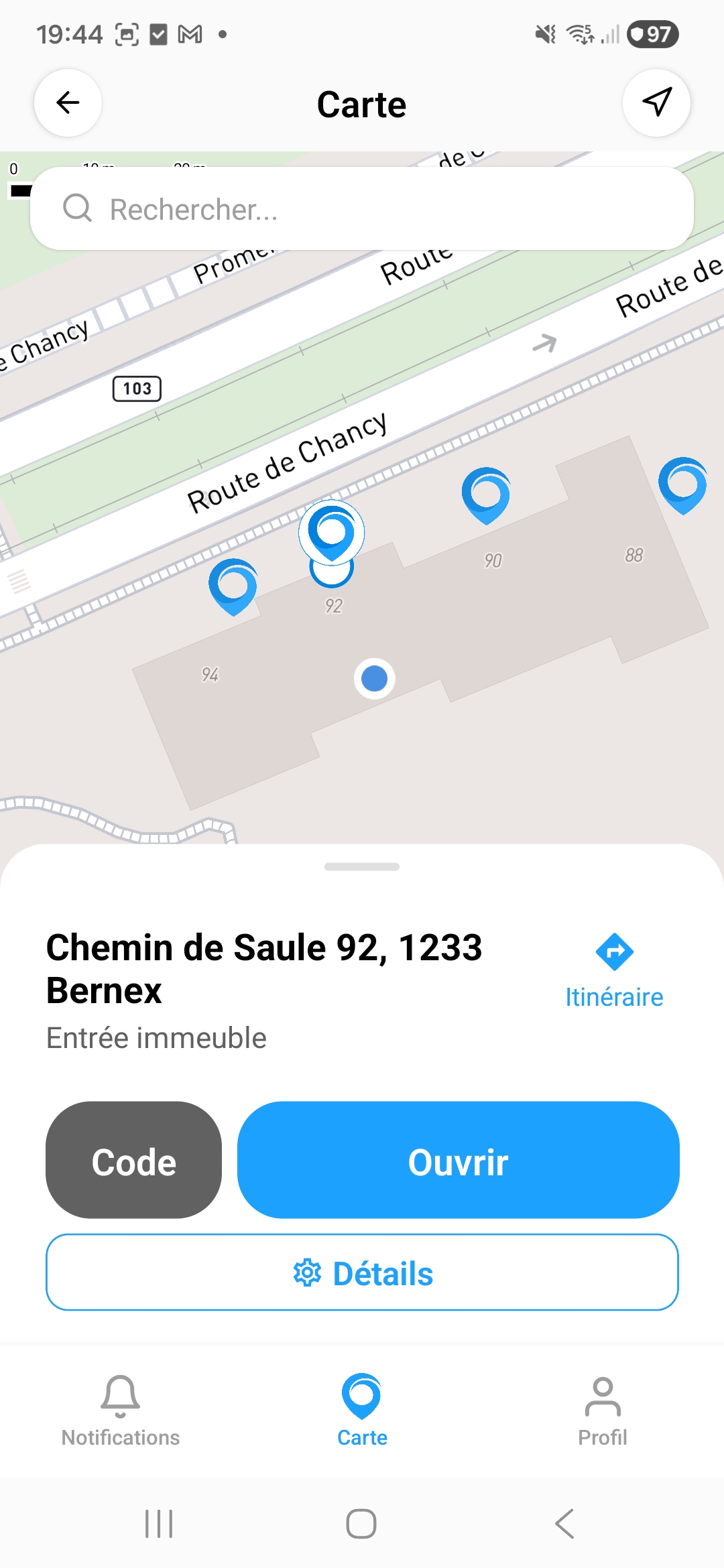
L'onglet Carte affiche toutes les BluSi Boxes auxquelles vous avez acces sur une carte interactive. Les marqueurs bleus indiquent les emplacements des portes equipees.
4.1 Ouvrir une porte
Pour ouvrir une porte a laquelle vous avez acces :
4.2 Utiliser un code temporaire
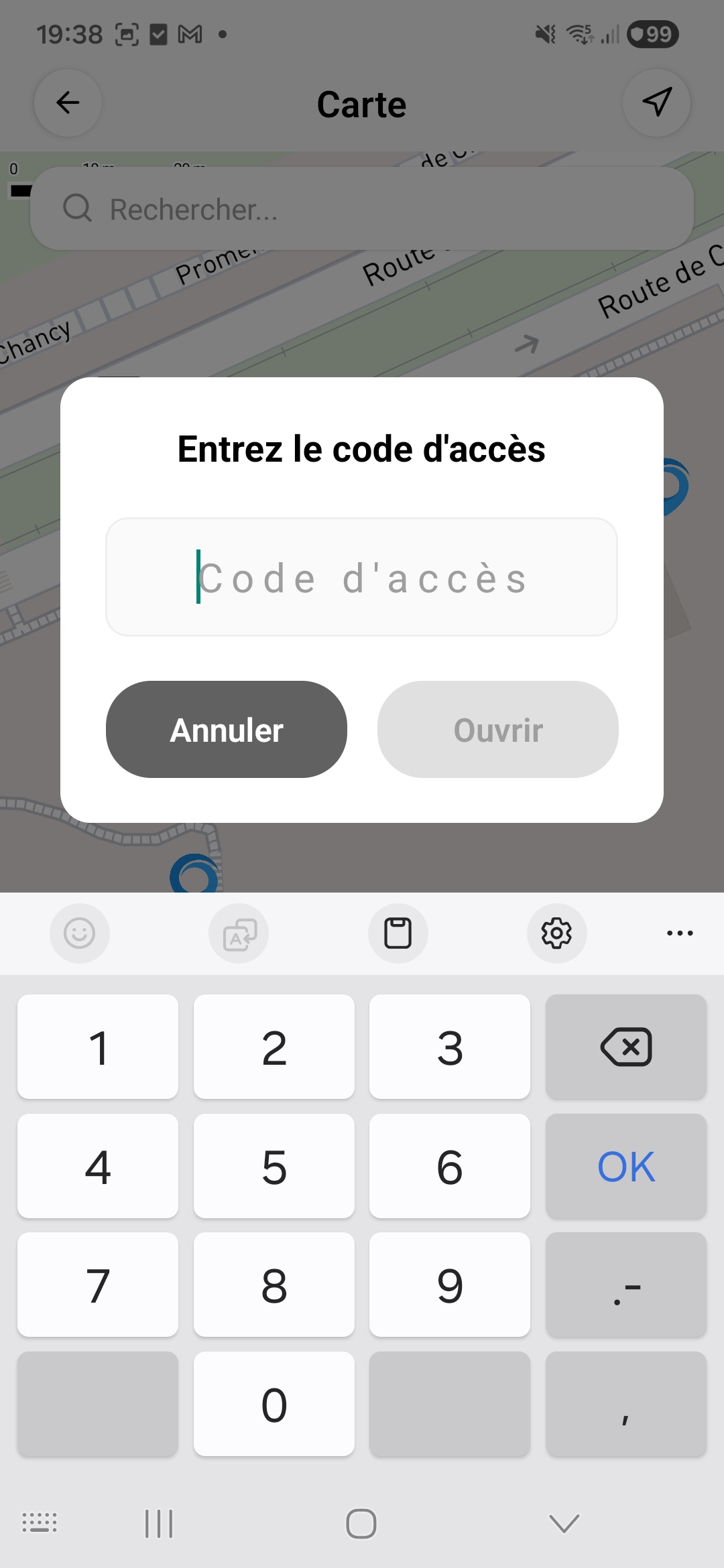
Si vous avez recu un code d'acces temporaire (numerique a 4 chiffres), vous pouvez l'utiliser pour ouvrir la porte :
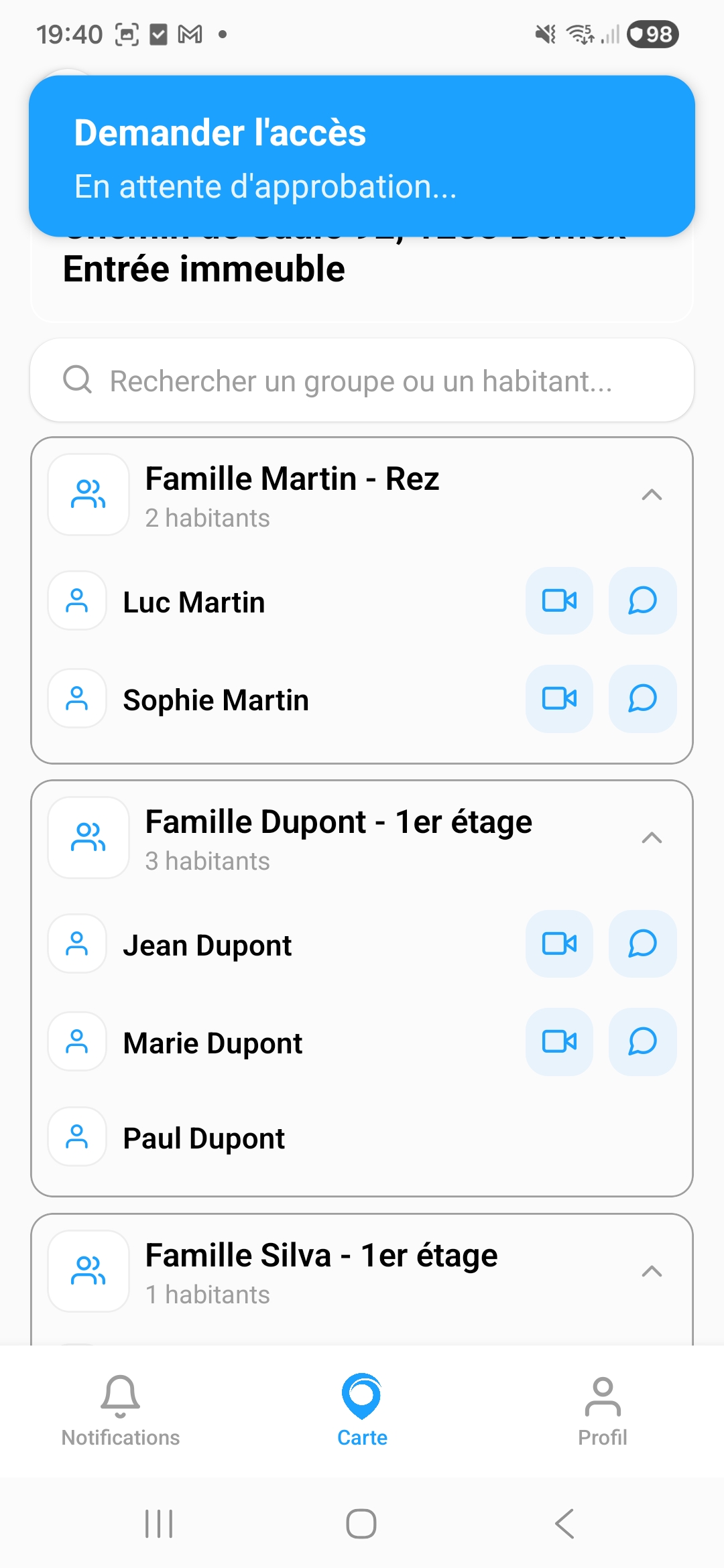
4.3 Demander l'acces
Si vous n'avez pas encore d'acces a une porte, vous pouvez envoyer une demande aux habitants :
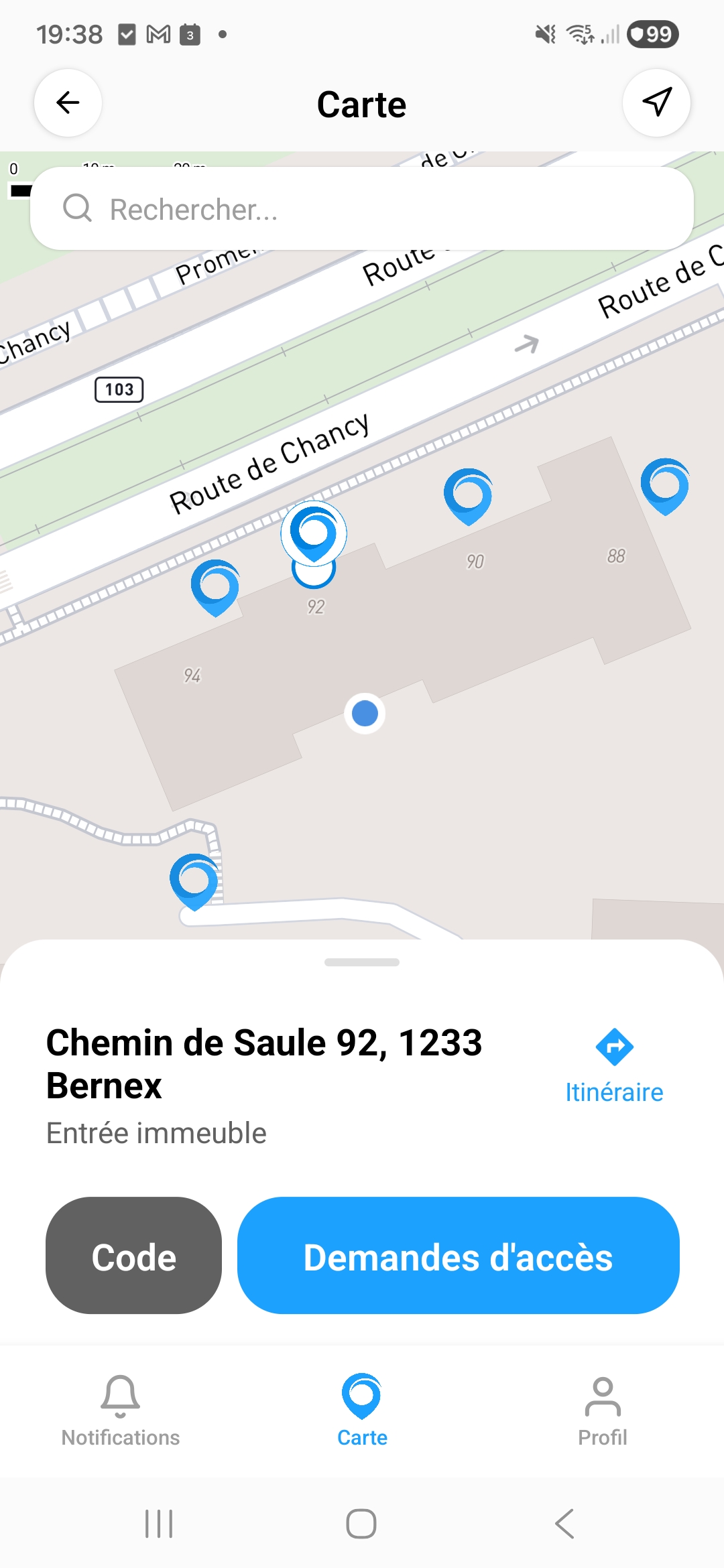
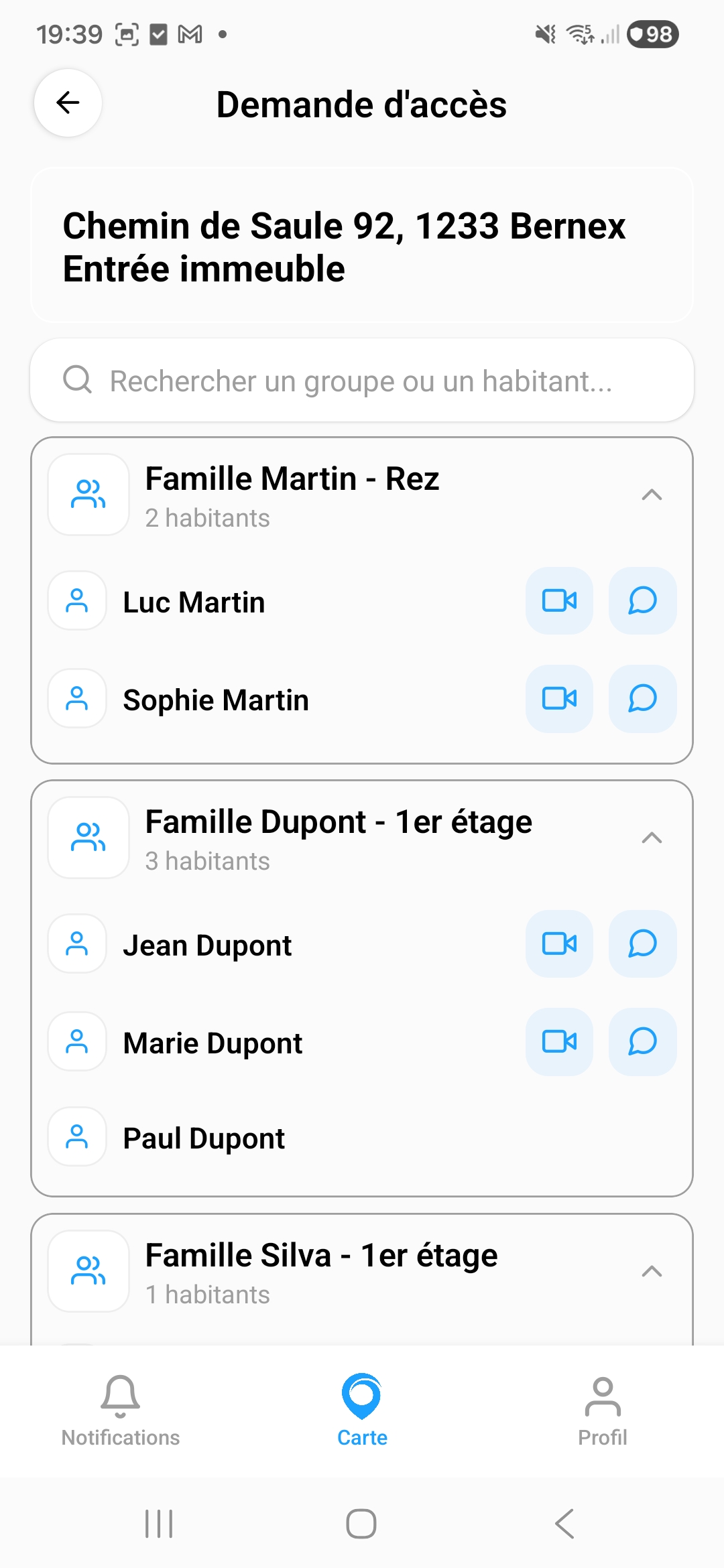
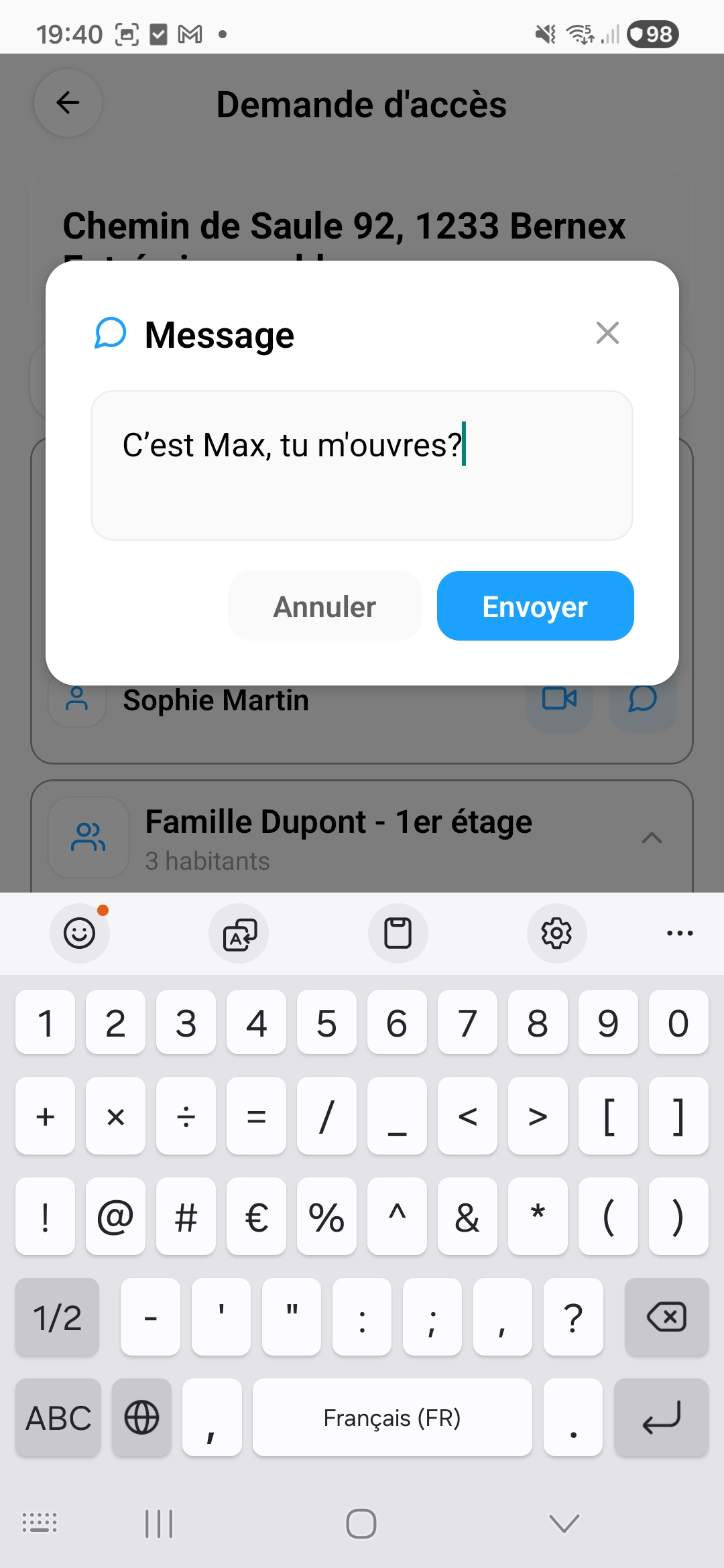
Les habitants recevront une notification et pourront accepter ou refuser votre demande dans un delai de 60 secondes.
5. Notifications et demandes d'acces
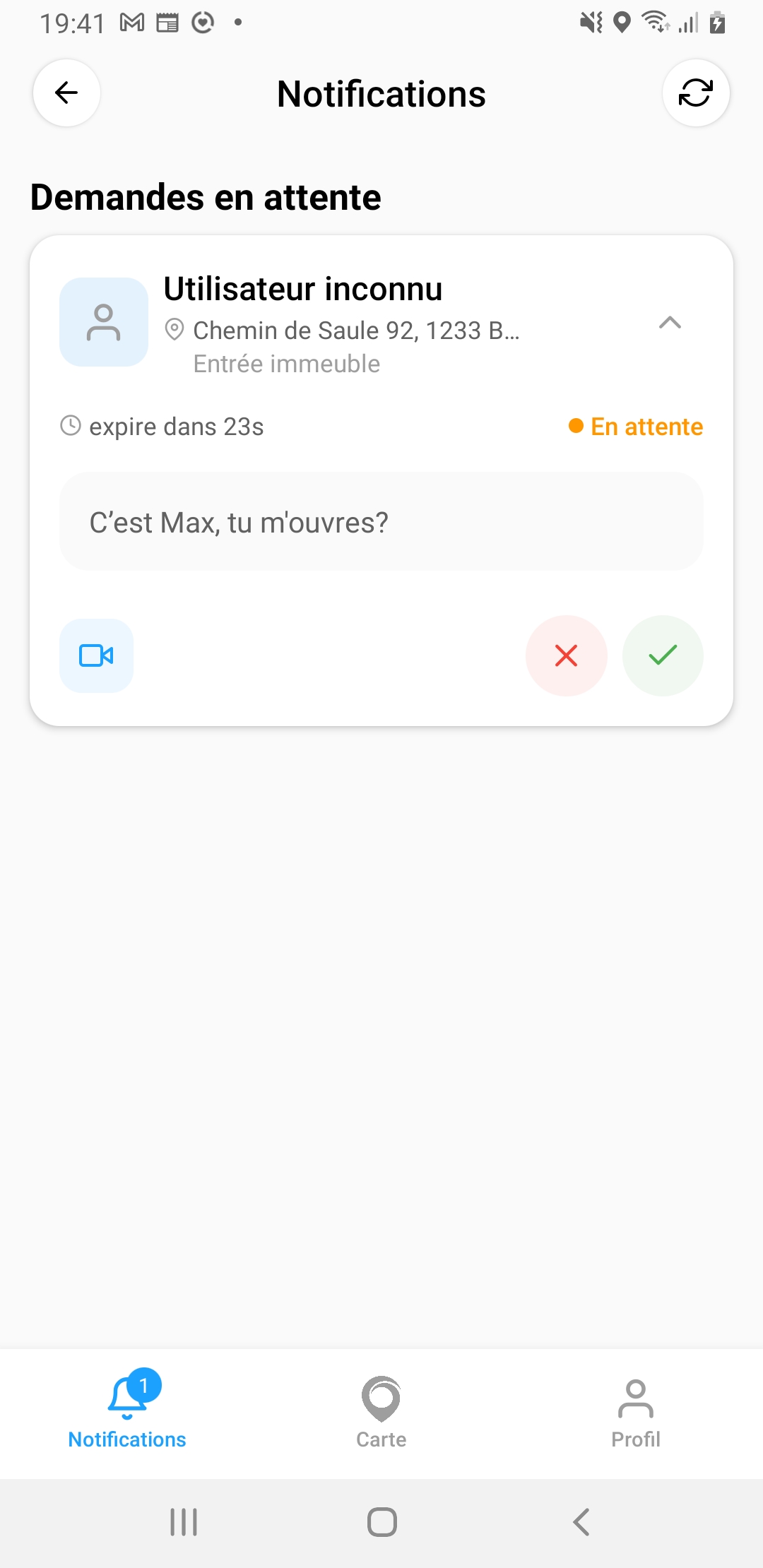
L'onglet Notifications affiche les demandes d'acces en attente. Lorsqu'une personne demande l'acces a votre porte, vous recevez une notification push sur votre telephone.
5.1 Repondre a une demande
Pour chaque demande, vous voyez :
- Le nom de la personne (ou "Utilisateur inconnu" si non enregistre)
- L'adresse et la porte concernee
- Le temps restant avant expiration (compte a rebours)
- Le message envoye par la personne
Trois actions sont disponibles :
- Accepter (coche verte) — Ouvre la porte a la personne
- Refuser (croix rouge) — Refuse l'acces
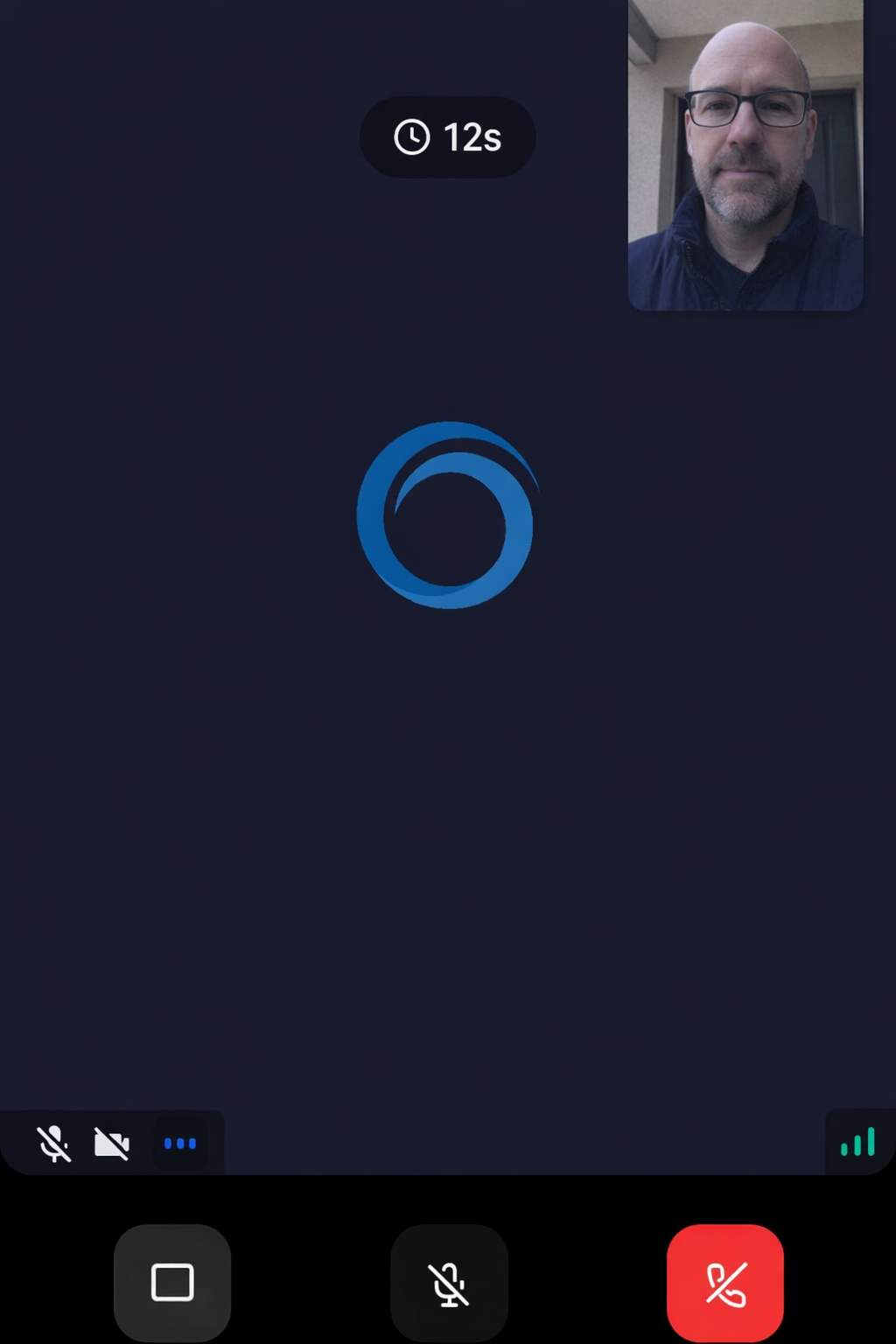
- Appel video (camera bleue) — Lance un appel video pour identifier la personne
5.2 Appel video
L'appel video vous permet de voir la personne qui demande l'acces avant de decider. L'appel s'affiche en plein ecran avec un minuteur. Vous pouvez activer/desactiver la camera et le micro.
6. Profil et parametres
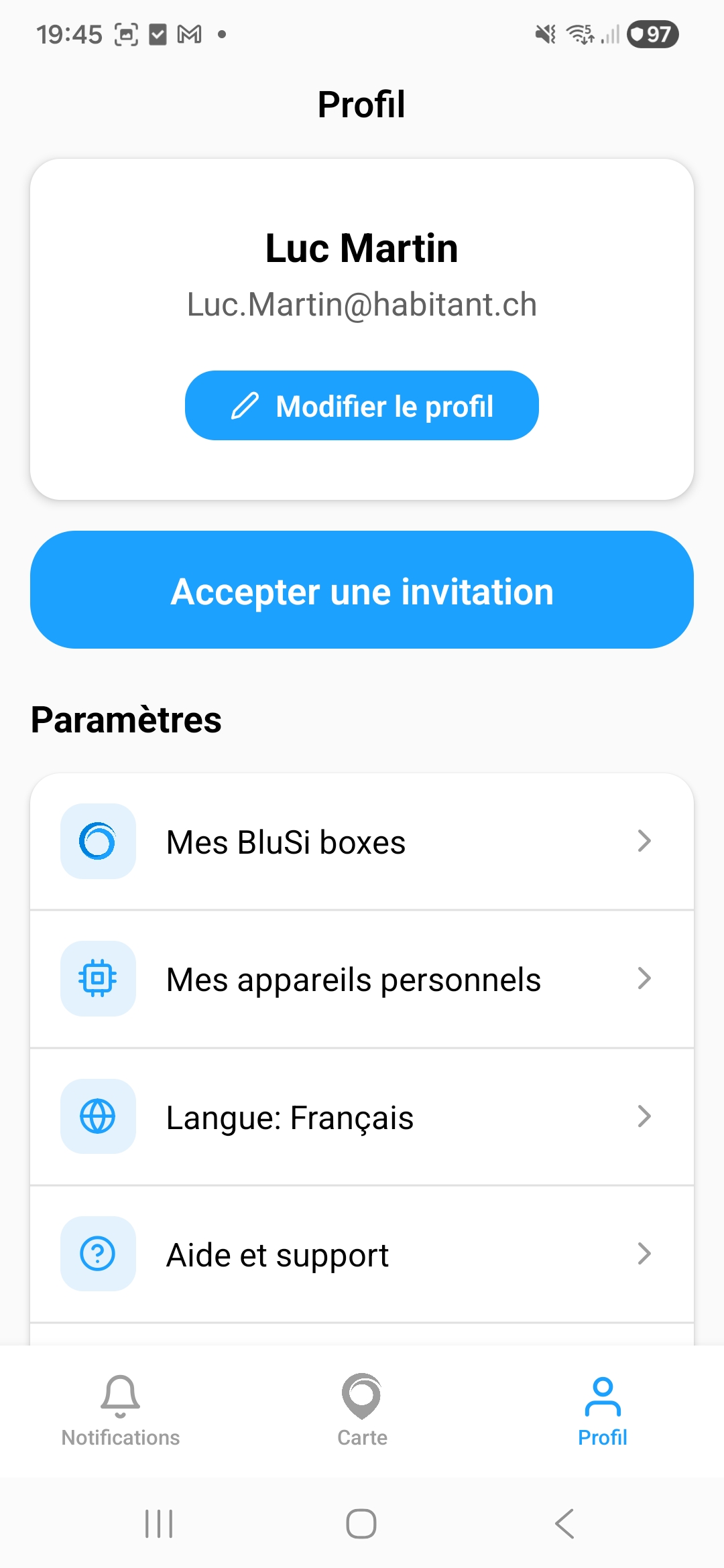
L'onglet Profil affiche vos informations personnelles et donne acces aux parametres de l'application.
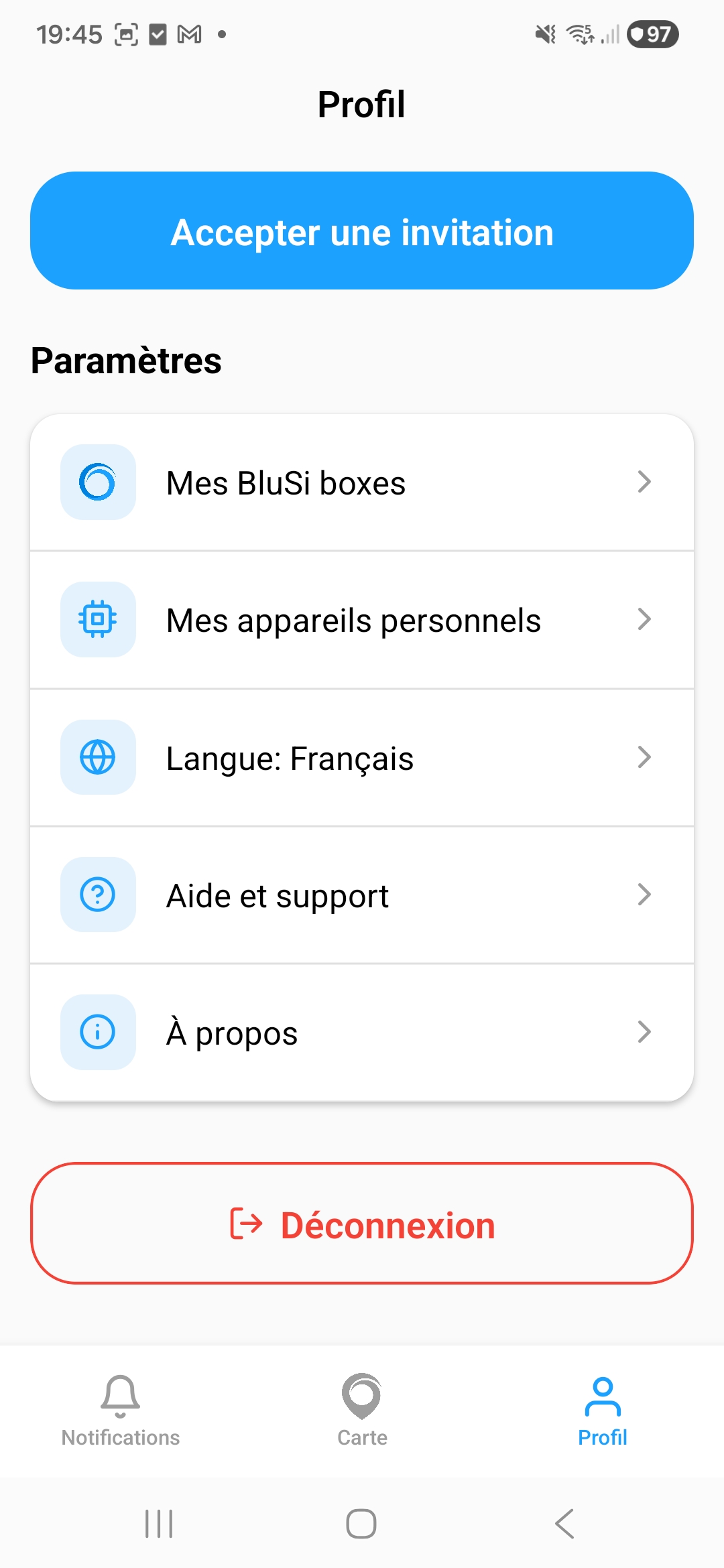
Les options disponibles dans le profil :
- Modifier le profil — Changer votre nom et adresse e-mail
- Accepter une invitation — Scanner un QR code d'invitation
- Mes BluSi boxes — Voir et gerer vos BluSi Boxes
- Mes appareils personnels — Gerer vos telephones et telecommandes
- Langue — Changer la langue (Francais, Anglais)
- Aide et support — Contacter le support
- A propos — Informations sur l'application
- Deconnexion — Se deconnecter de l'application
6.1 Accepter une invitation
Lorsque quelqu'un vous invite a acceder a une BluSi Box, il vous fournit un QR code ou un code texte :
6.2 Changer la langue
Allez dans Profil > Langue pour choisir entre Francais ou Anglais. L'application redemarrera dans la langue choisie.
6.3 Mes appareils personnels
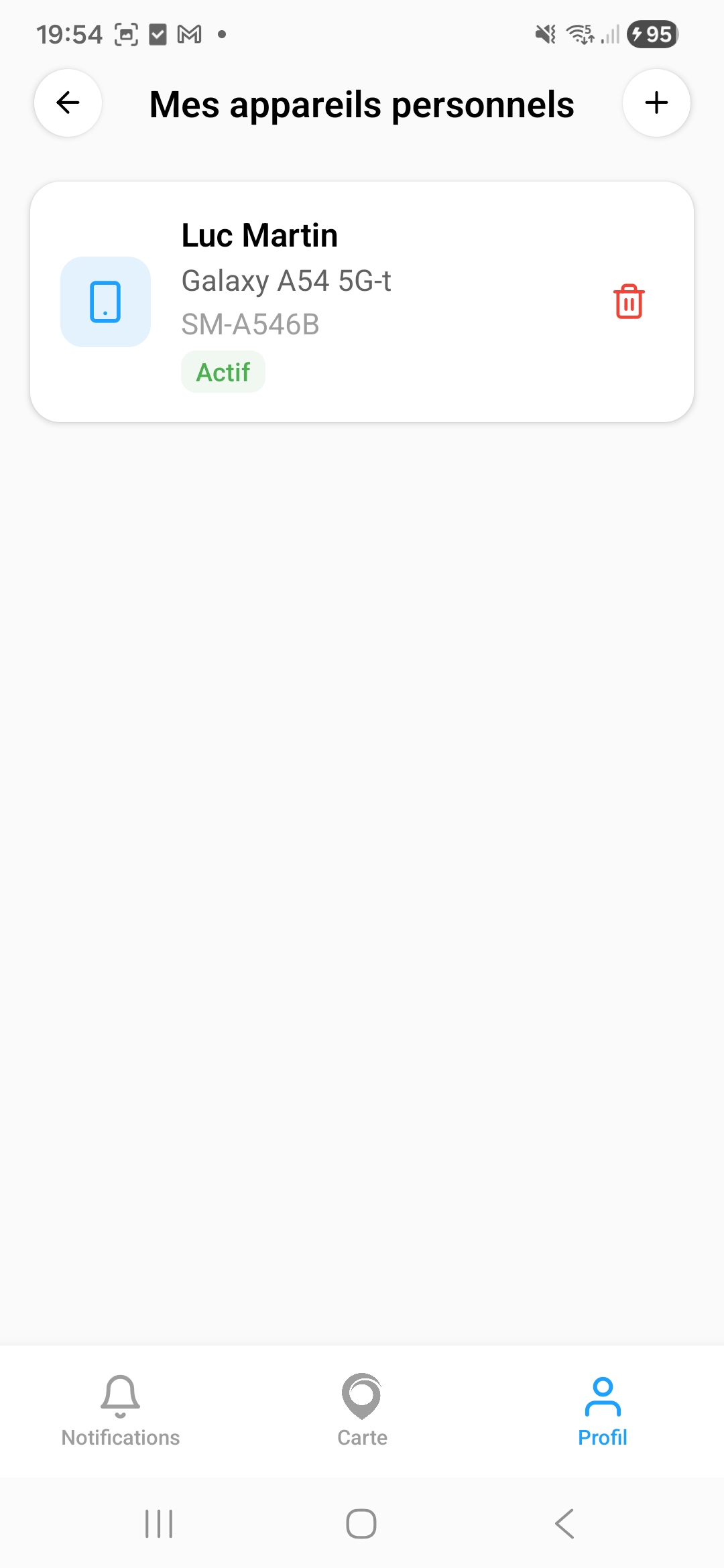
Cette section liste tous vos appareils enregistres (telephones et telecommandes). Vous pouvez :
- Voir le statut de chaque appareil (Actif ou Perdu)
- Supprimer un appareil en appuyant sur l'icone corbeille
- Ajouter une nouvelle telecommande (voir section 9.2)
7. Gestion de votre groupe
Si l'administration des utilisateurs est activee pour votre compte, vous pouvez gerer les membres de votre groupe et les acces temporaires de votre BluSi Box.
7.1 Menu BluSi Box
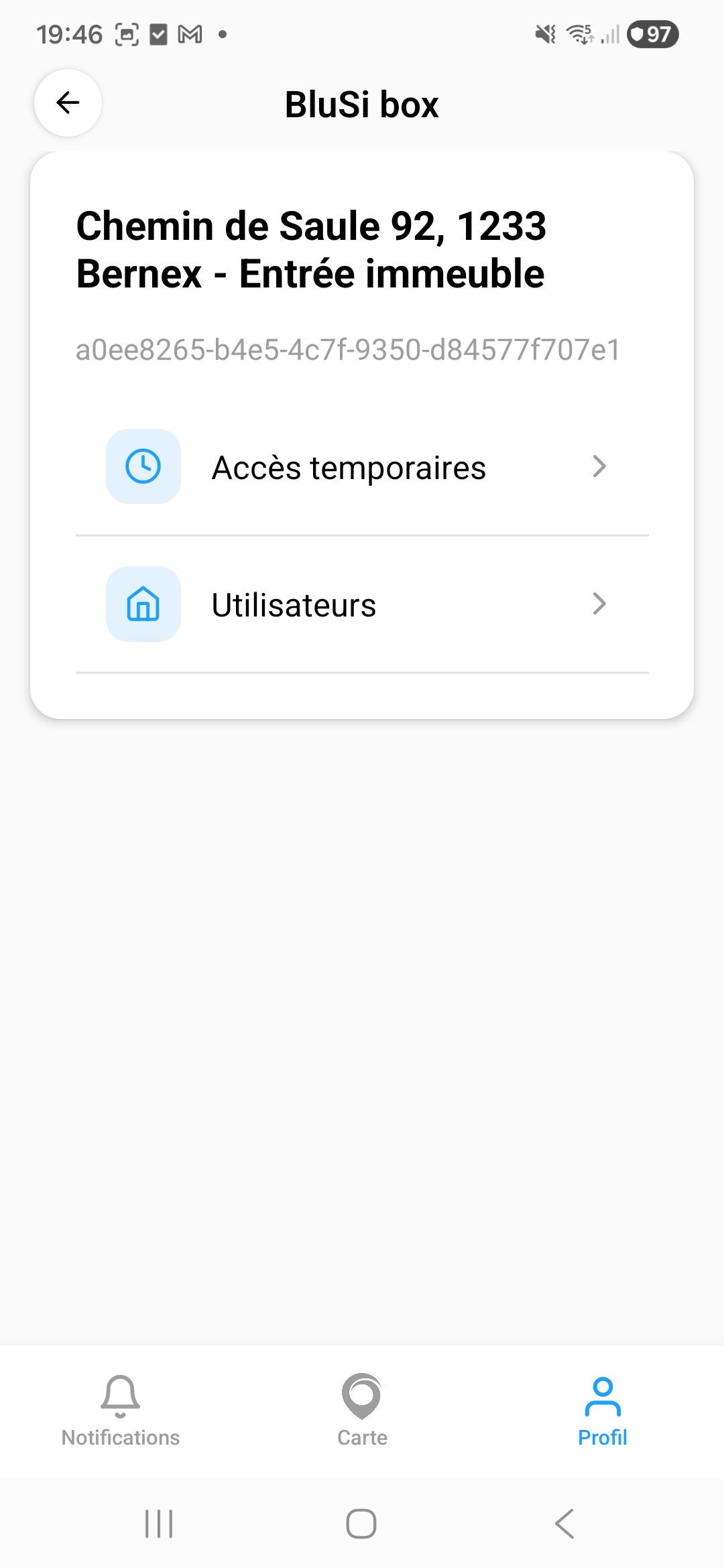
Accedez a la gestion depuis Profil > Mes BluSi boxes, puis selectionnez votre BluSi Box. Le menu presente :
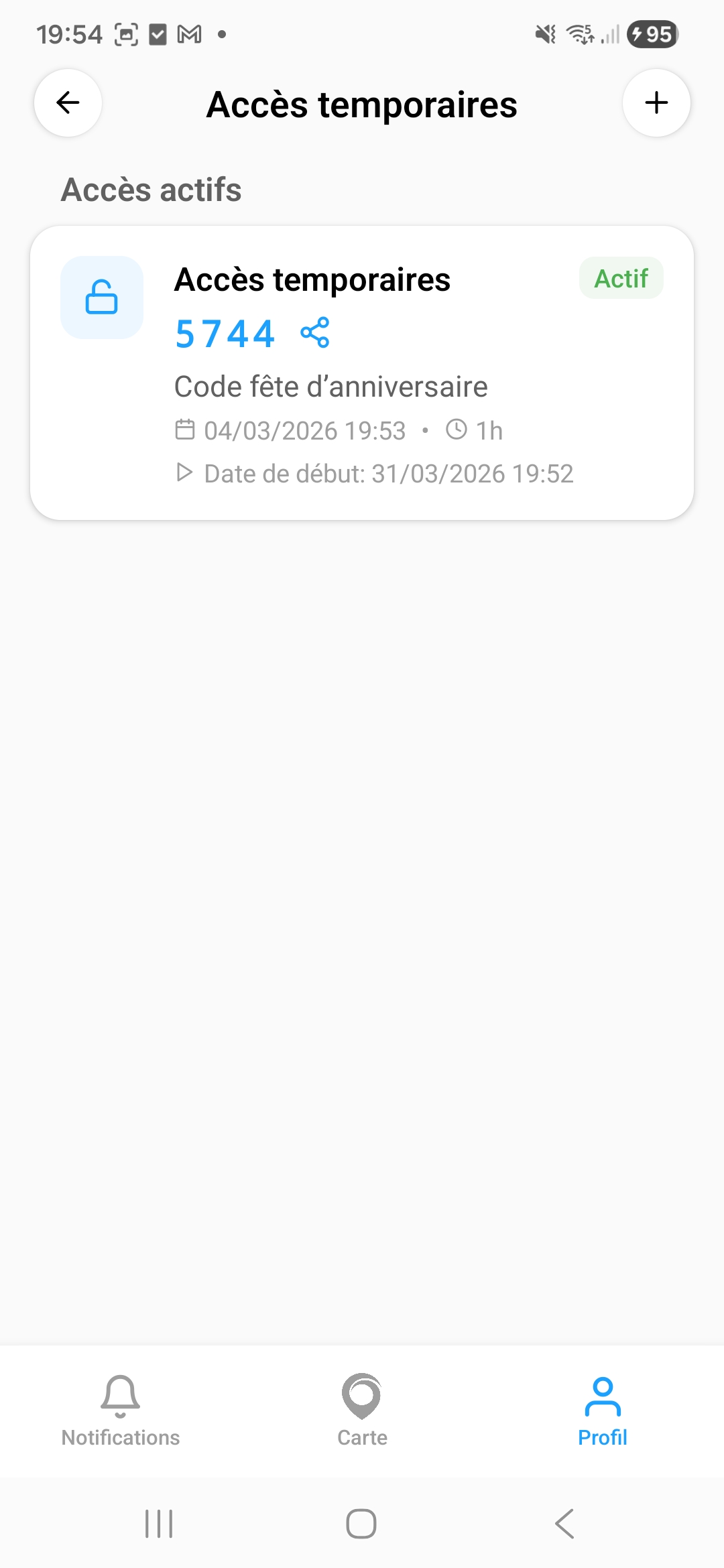
- Acces temporaires — Creer et gerer les codes d'acces temporaires
- Utilisateurs — Voir et gerer les utilisateurs de votre groupe
7.2 Gerer les utilisateurs
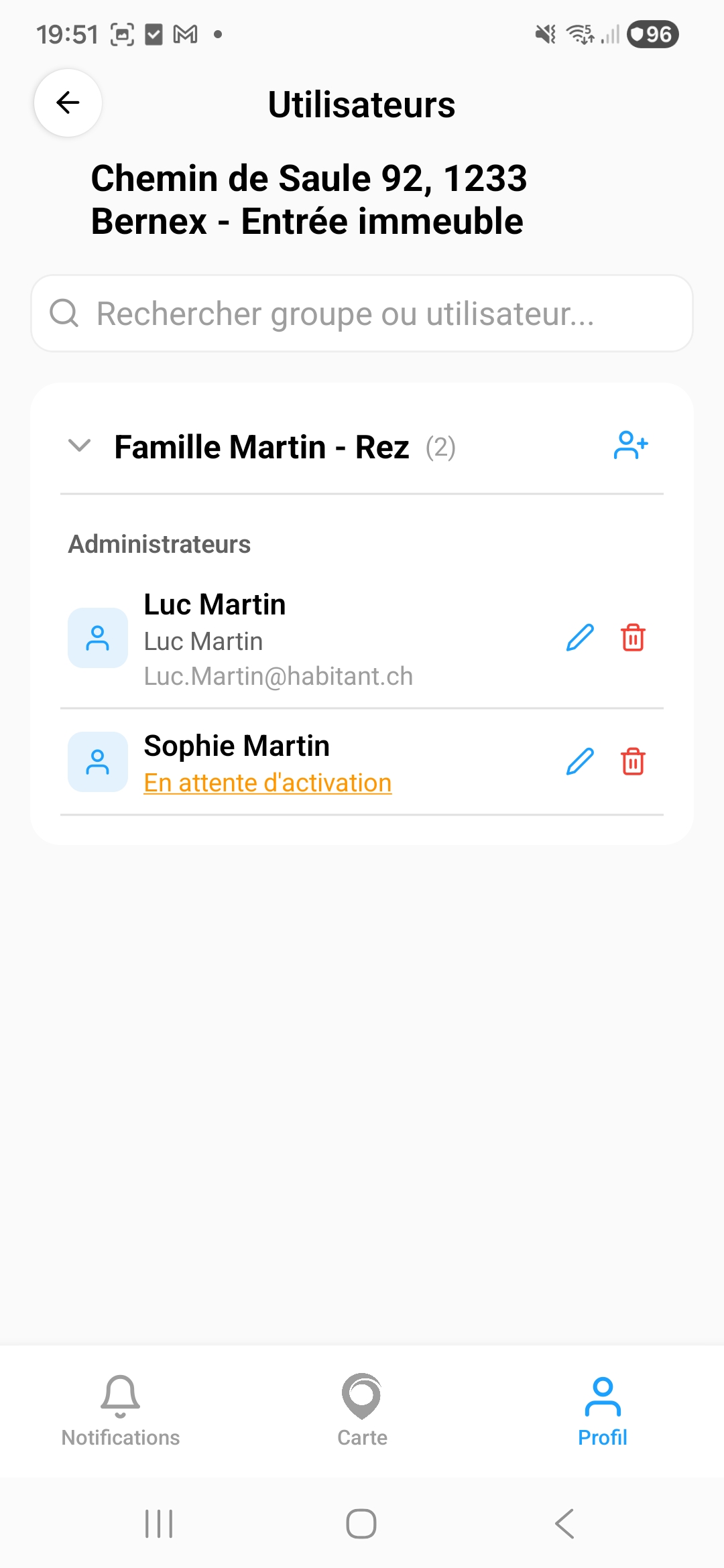
La liste des utilisateurs affiche les membres de votre groupe, organises par famille/sous-groupe :
- Chaque utilisateur peut etre modifie (icone crayon) ou supprime (icone corbeille)
- Les utilisateurs en orange avec le statut "En attente d'activation" n'ont pas encore accepte leur invitation
- L'icone + sur le groupe permet d'ajouter un nouvel utilisateur
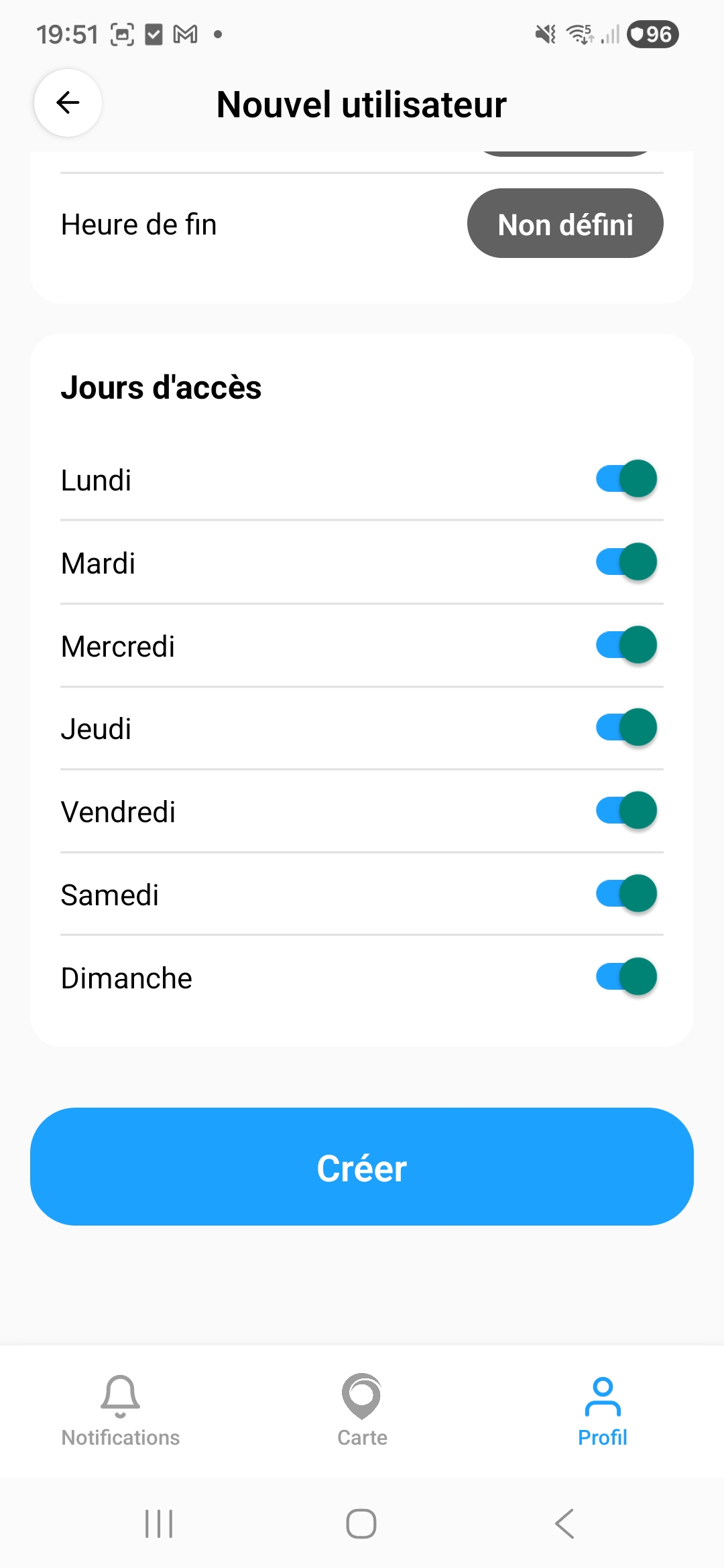
7.3 Ajouter un utilisateur
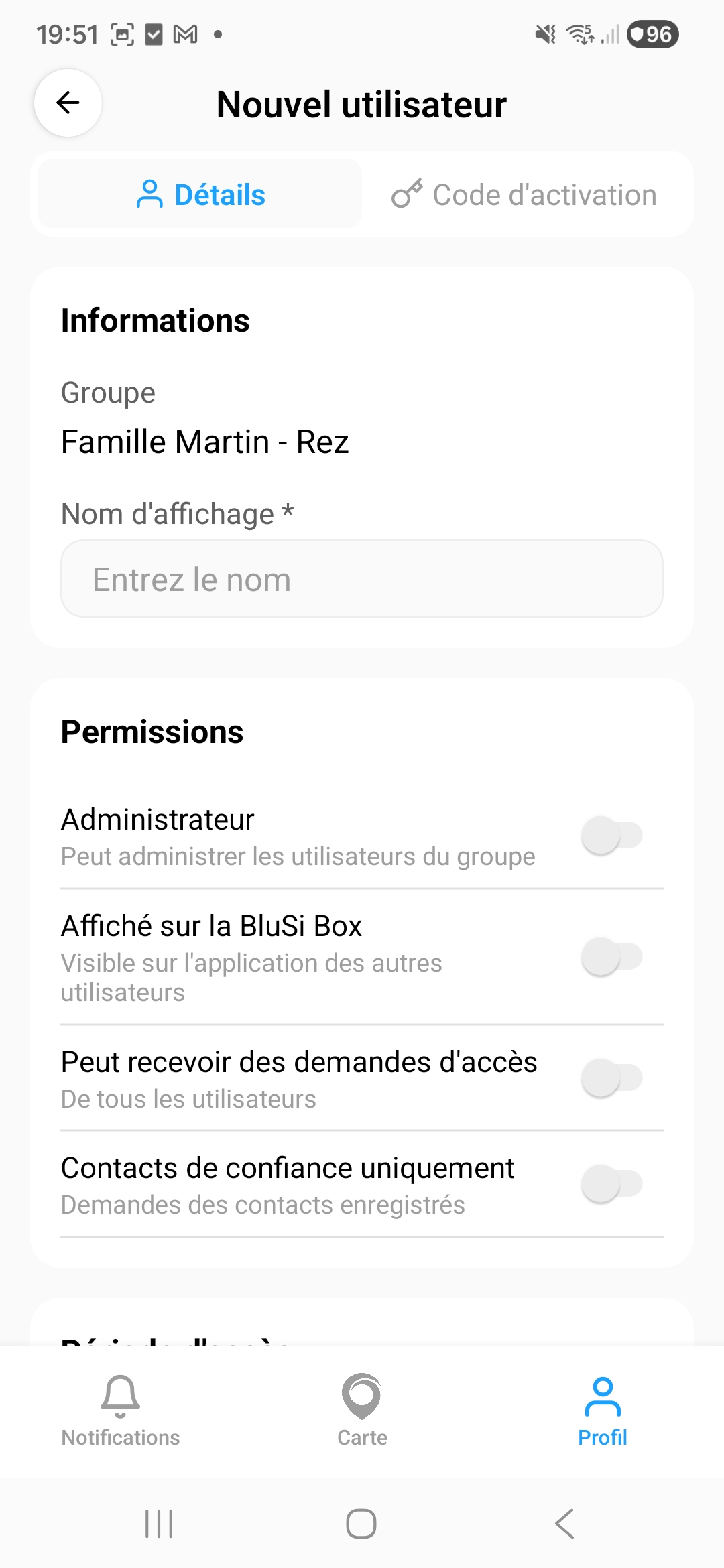
Pour ajouter un nouvel utilisateur a votre groupe :
- Peut administrer les utilisateurs — permet de gerer les autres utilisateurs du groupe
- Affiche sur la BluSi Box — visible pour les autres utilisateurs
- Peut recevoir des demandes d'acces — recoit les notifications de demande
- Contacts de confiance uniquement — ne recoit que les demandes des contacts enregistres
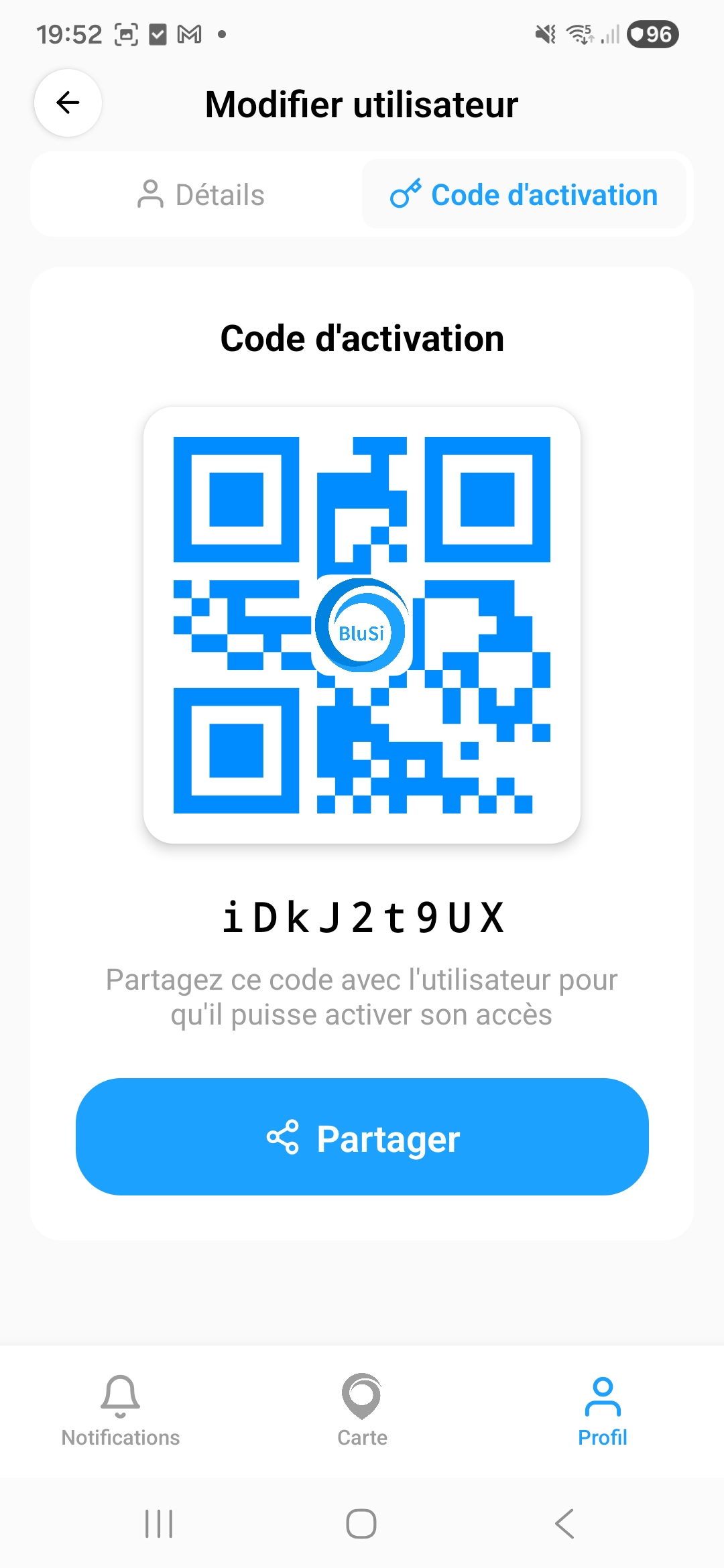
7.4 Code d'invitation
Apres avoir cree un utilisateur, un code d'activation et un QR code sont generes. Partagez-les avec le nouvel utilisateur pour qu'il active son acces :
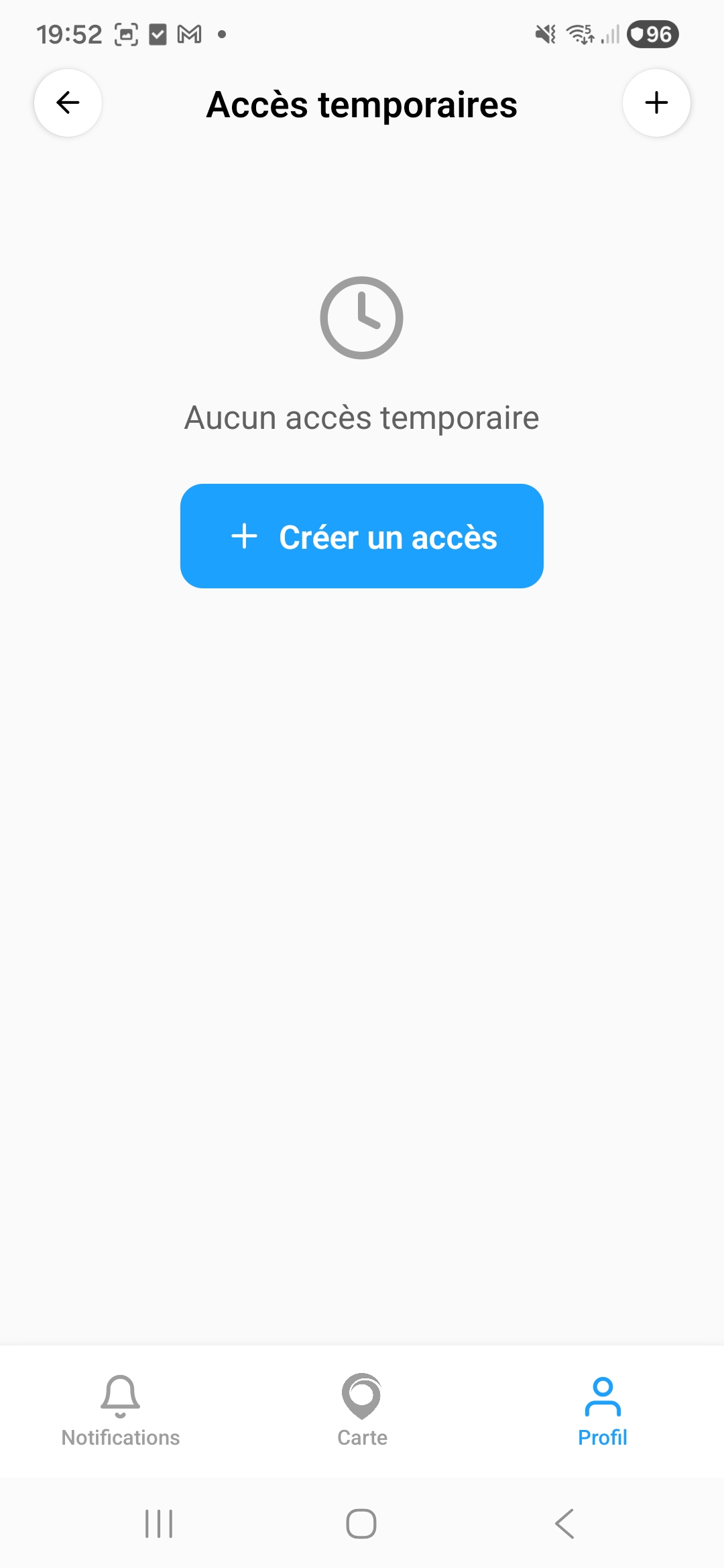
7.5 Acces temporaires
Les acces temporaires permettent de creer des codes numeriques a duree limitee pour vos invites (livreur, artisan, etc.).
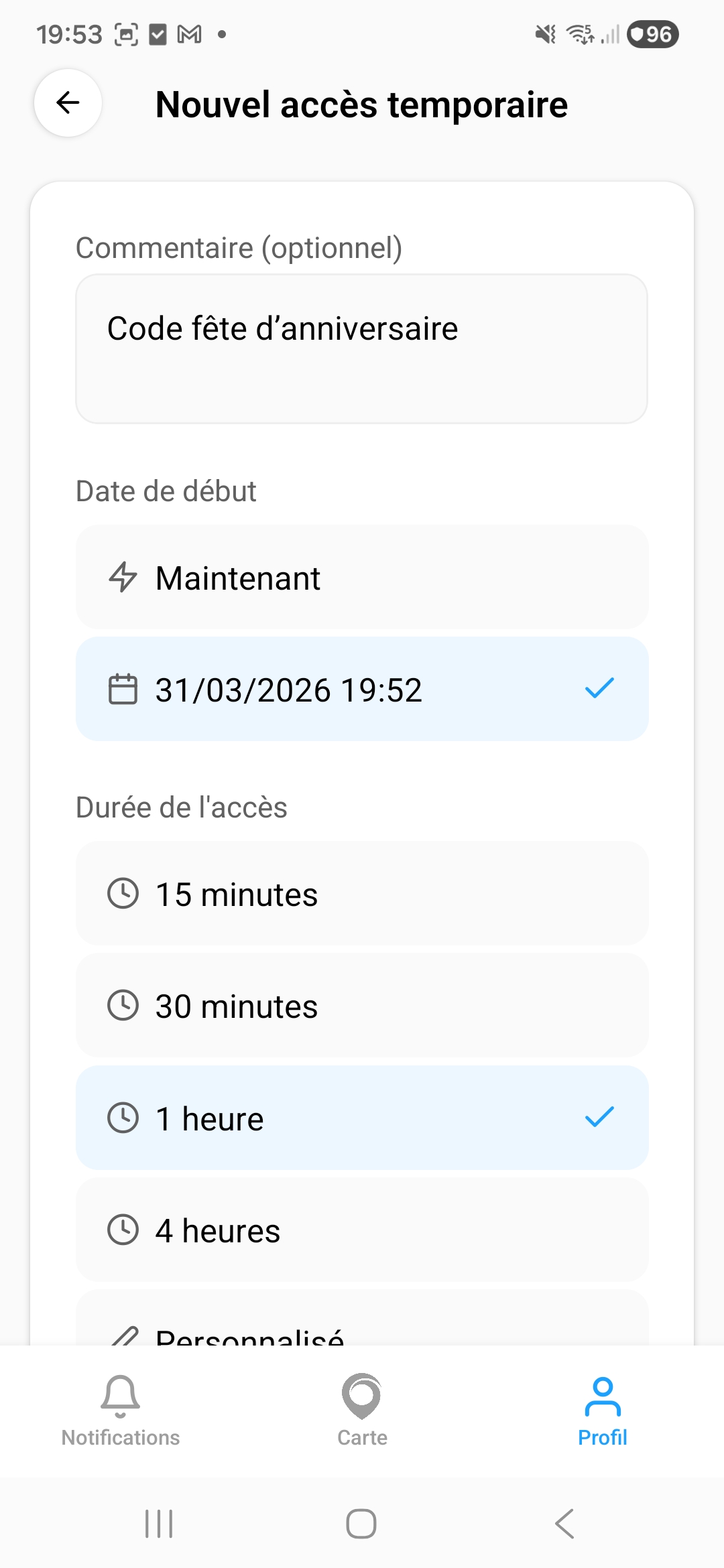
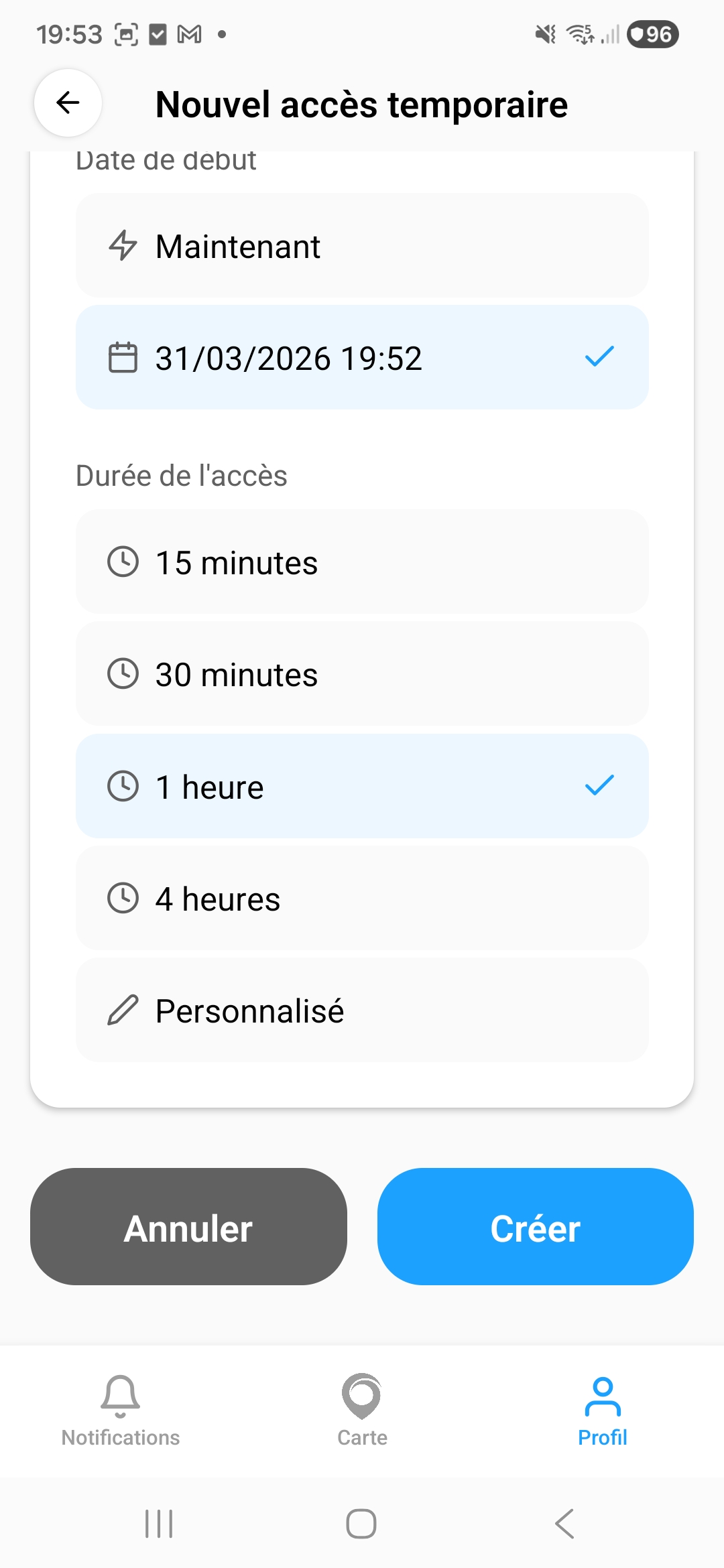
Un code numerique a 4 chiffres est genere et affiche dans la liste des acces actifs. Partagez-le avec votre invite.
8. Gestion proprietaire
En tant que proprietaire, vous avez le controle total sur la BluSi Box. Vous pouvez gerer les utilisateurs avances, configurer les parametres de la BluSi Box et definir les droits d'acces.
8.1 Menu proprietaire
Le menu proprietaire offre des sections supplementaires :
- Acces temporaires — Gerer les codes temporaires
- Utilisateurs (proprietaire) — Gerer les utilisateurs avec des droits avances sur la BluSi Box
- Utilisateurs — Gerer tous les groupes d'utilisateurs
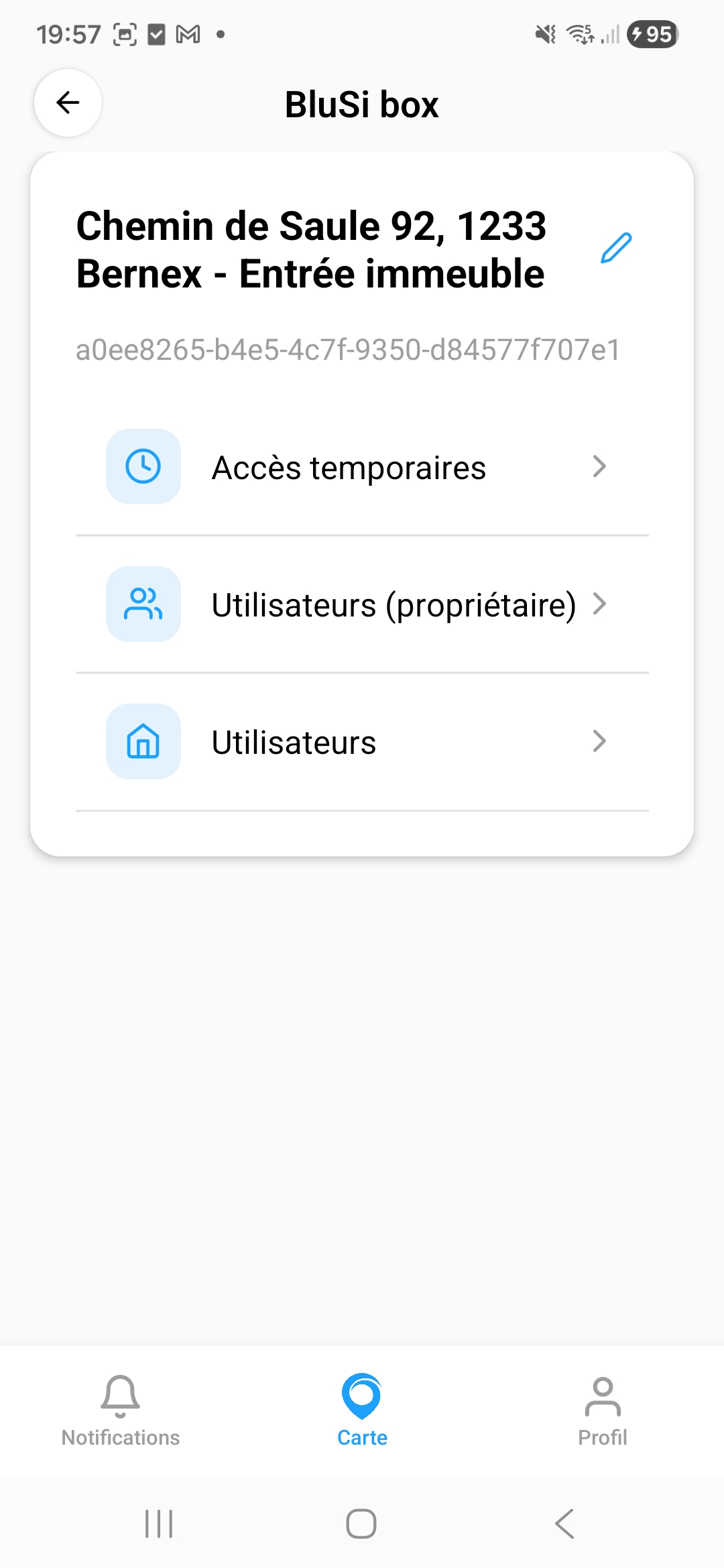
8.2 Gerer les utilisateurs avances
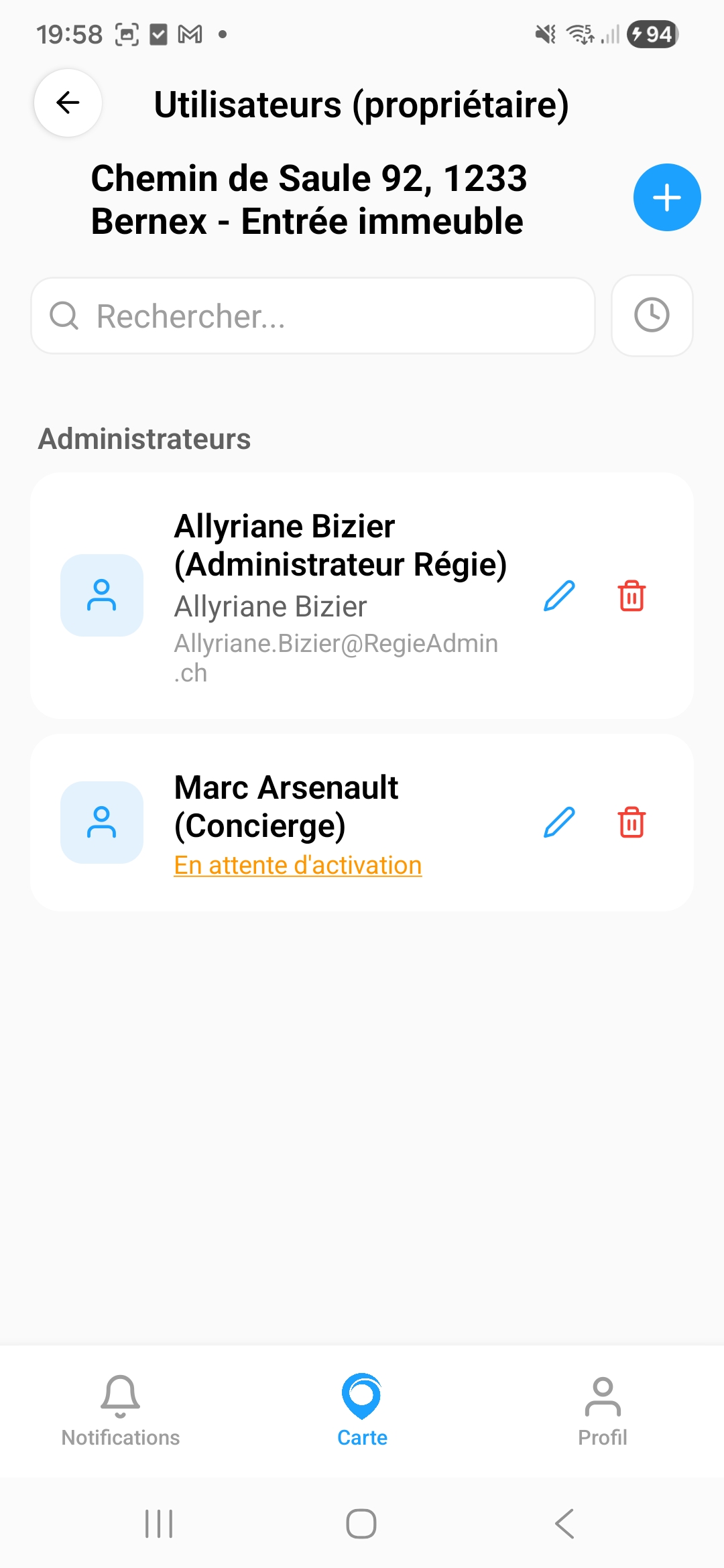
La section Utilisateurs (proprietaire) permet de gerer les utilisateurs qui ont des droits avances sur la BluSi Box, par exemple un gestionnaire immobilier ou un concierge.
Chaque utilisateur peut etre modifie ou supprime. Le statut "En attente d'activation" (orange) indique que l'utilisateur n'a pas encore active son compte.
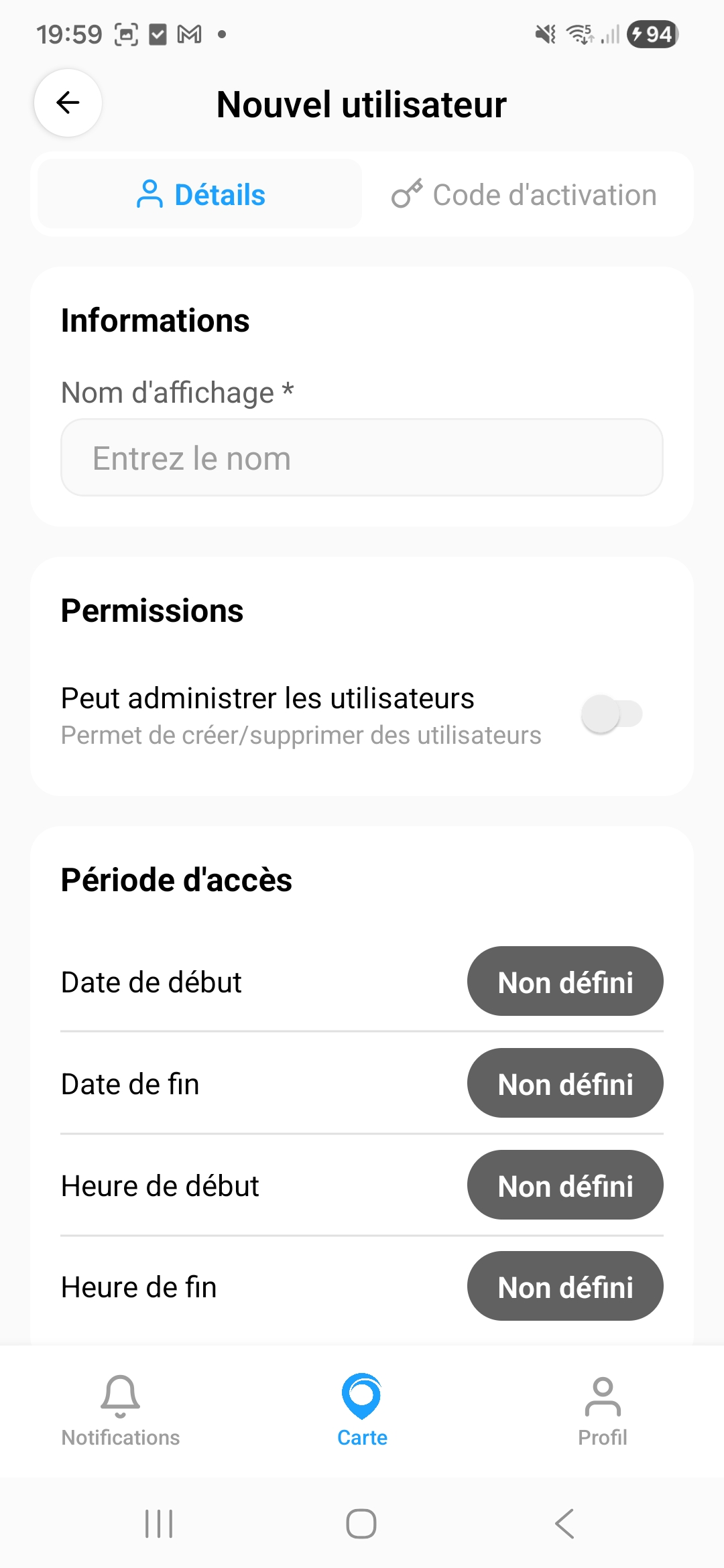
Lors de l'ajout d'un utilisateur, vous pouvez configurer :
- Le nom d'affichage
- La permission Peut administrer les utilisateurs
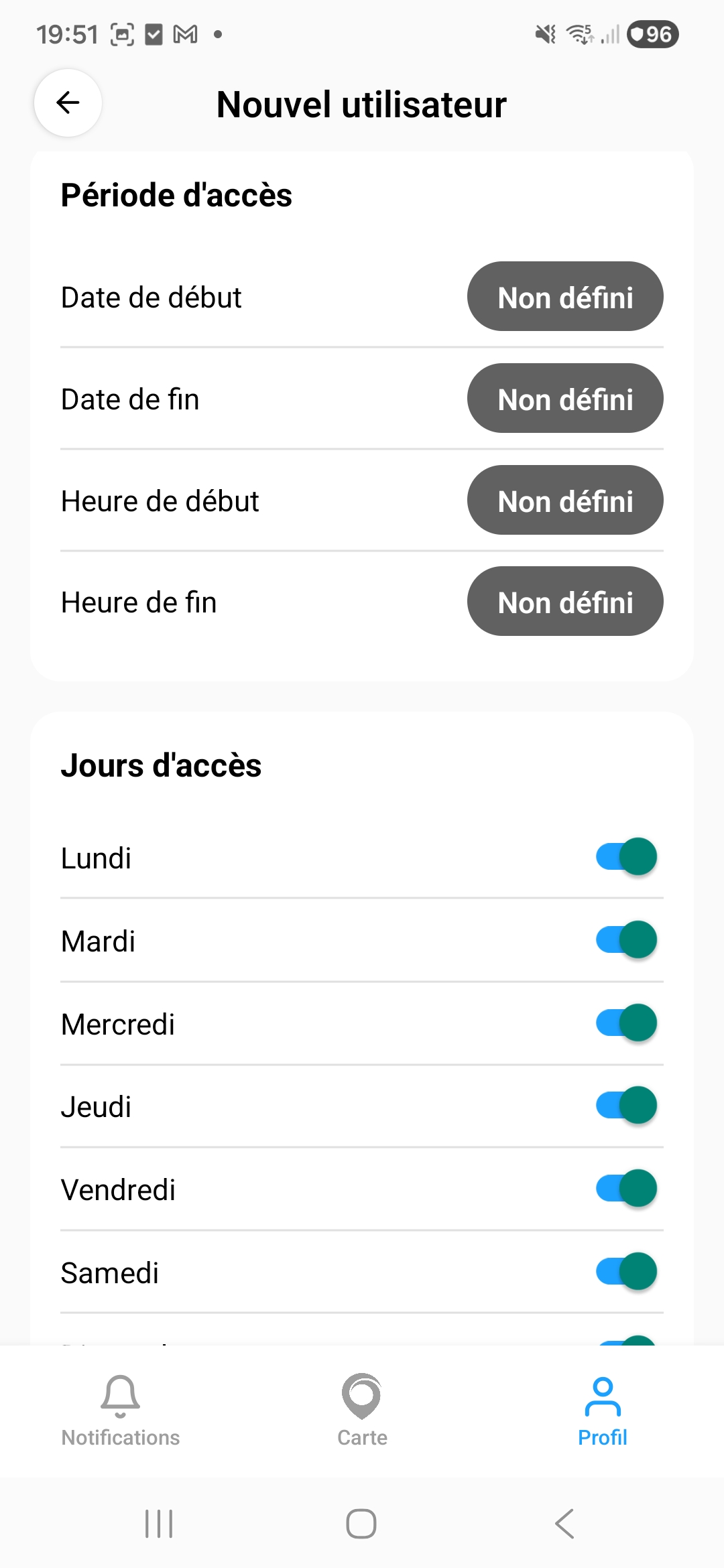
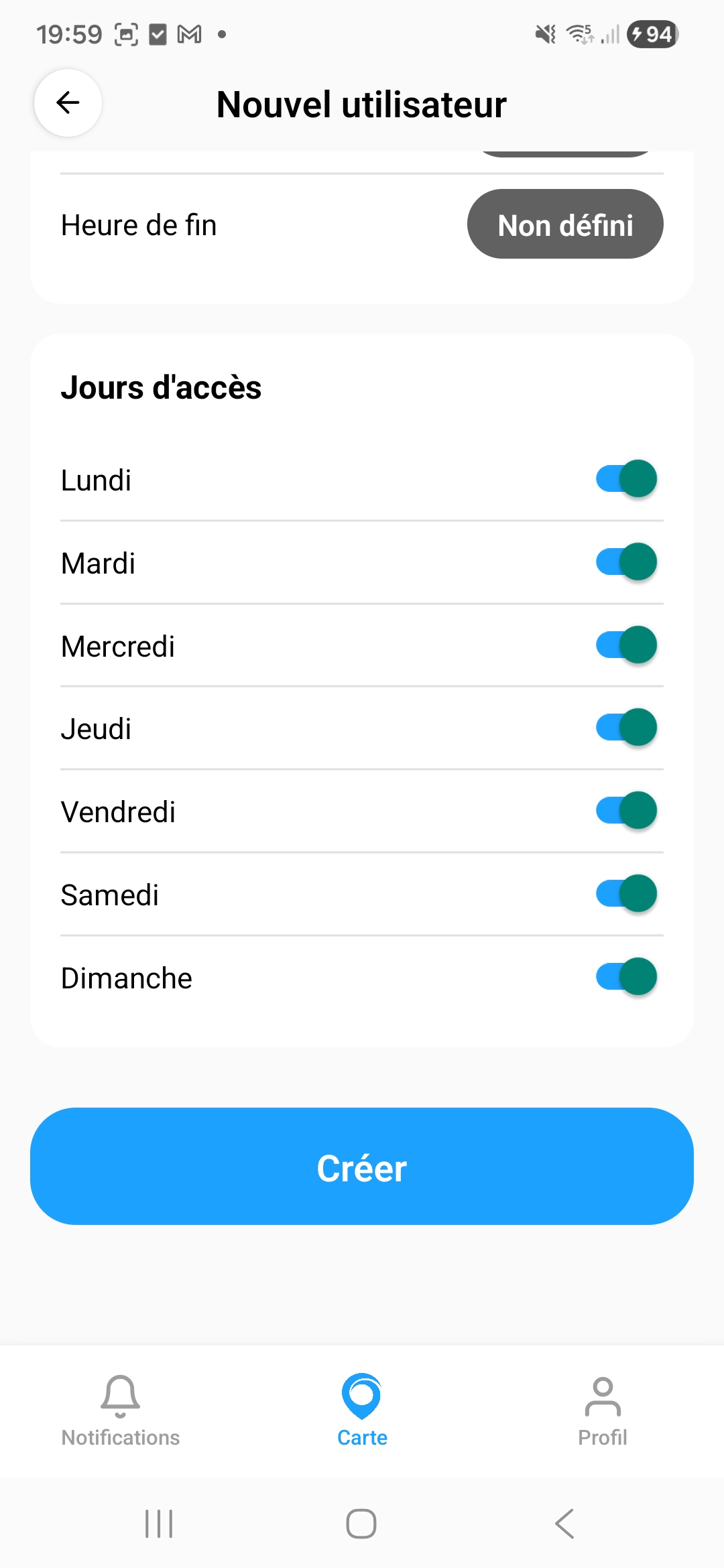
- La periode d'acces (dates et heures de debut/fin)
- Les jours d'acces autorises (lundi a dimanche)
8.3 Configurer la BluSi Box
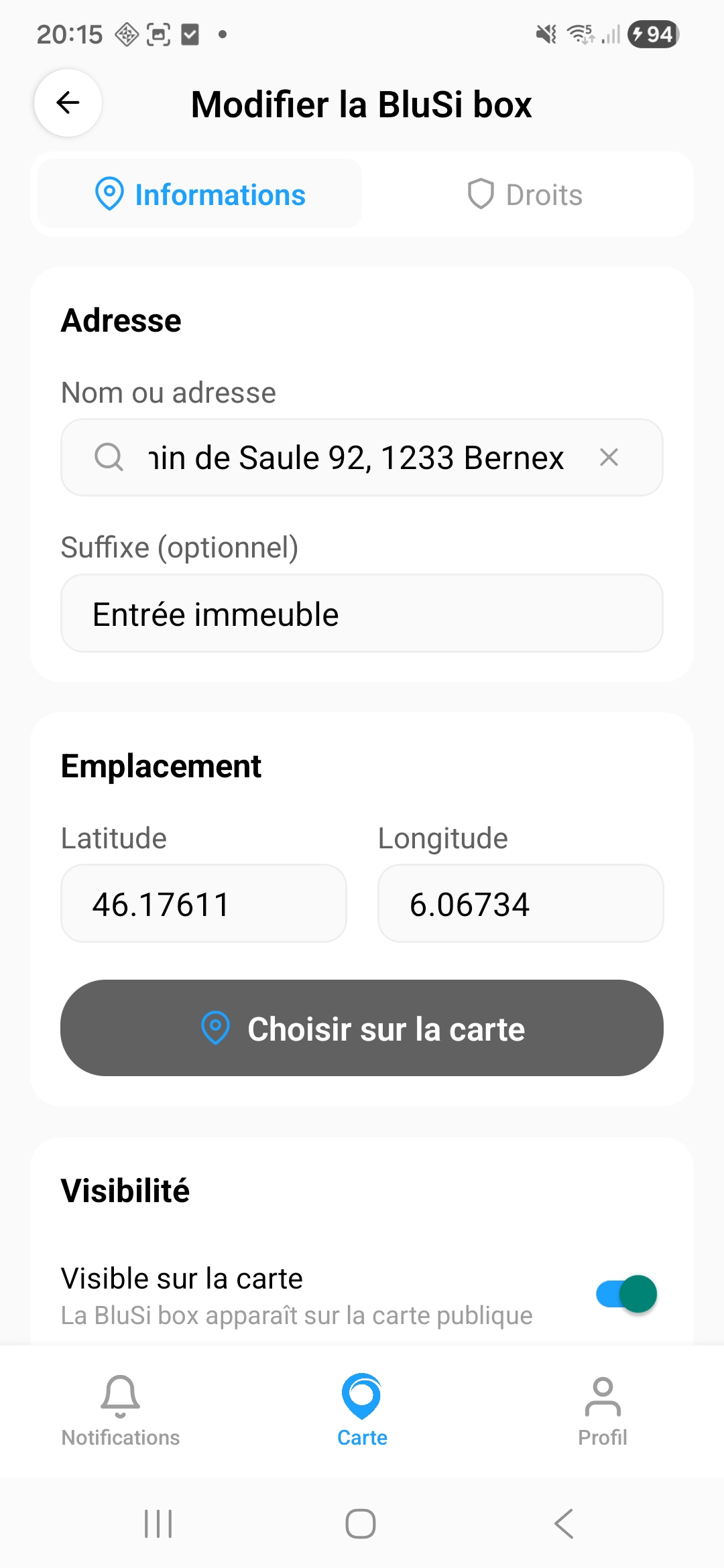
En tant que proprietaire, vous pouvez modifier les informations de la BluSi Box :
Onglet Informations :
- Adresse — Nom ou adresse de la propriete (recherche automatique)
- Suffixe — Precision supplementaire (ex: "Entree immeuble", "Garage")
- Emplacement — Coordonnees GPS (latitude/longitude) ou selection sur la carte
- Visibilite — Rendre la BluSi Box visible sur la carte publique
8.4 Parametres de droits
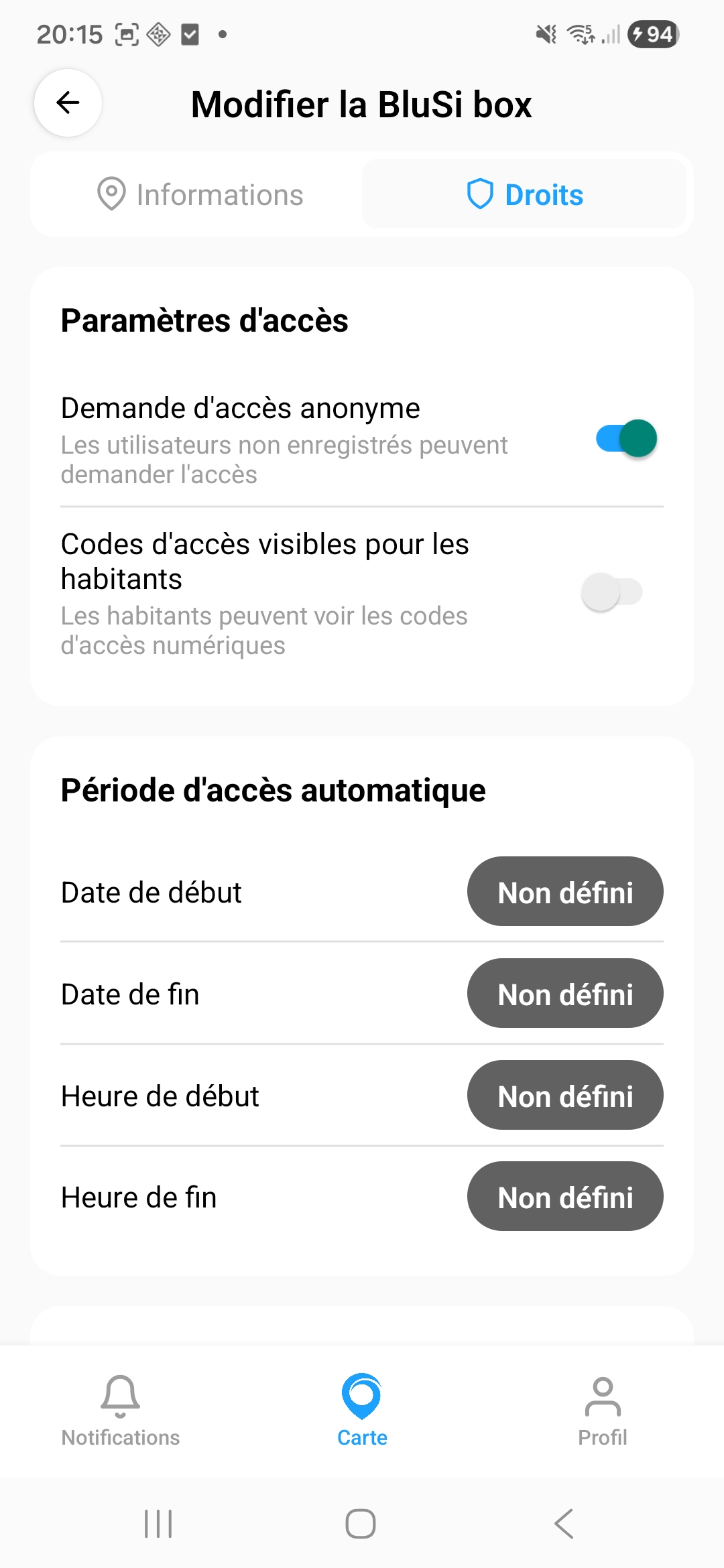
Onglet Droits :
- Demande d'acces anonyme — Permet aux utilisateurs non enregistres de demander l'acces
- Codes d'acces visibles pour les habitants — Les habitants peuvent voir les codes d'acces numeriques
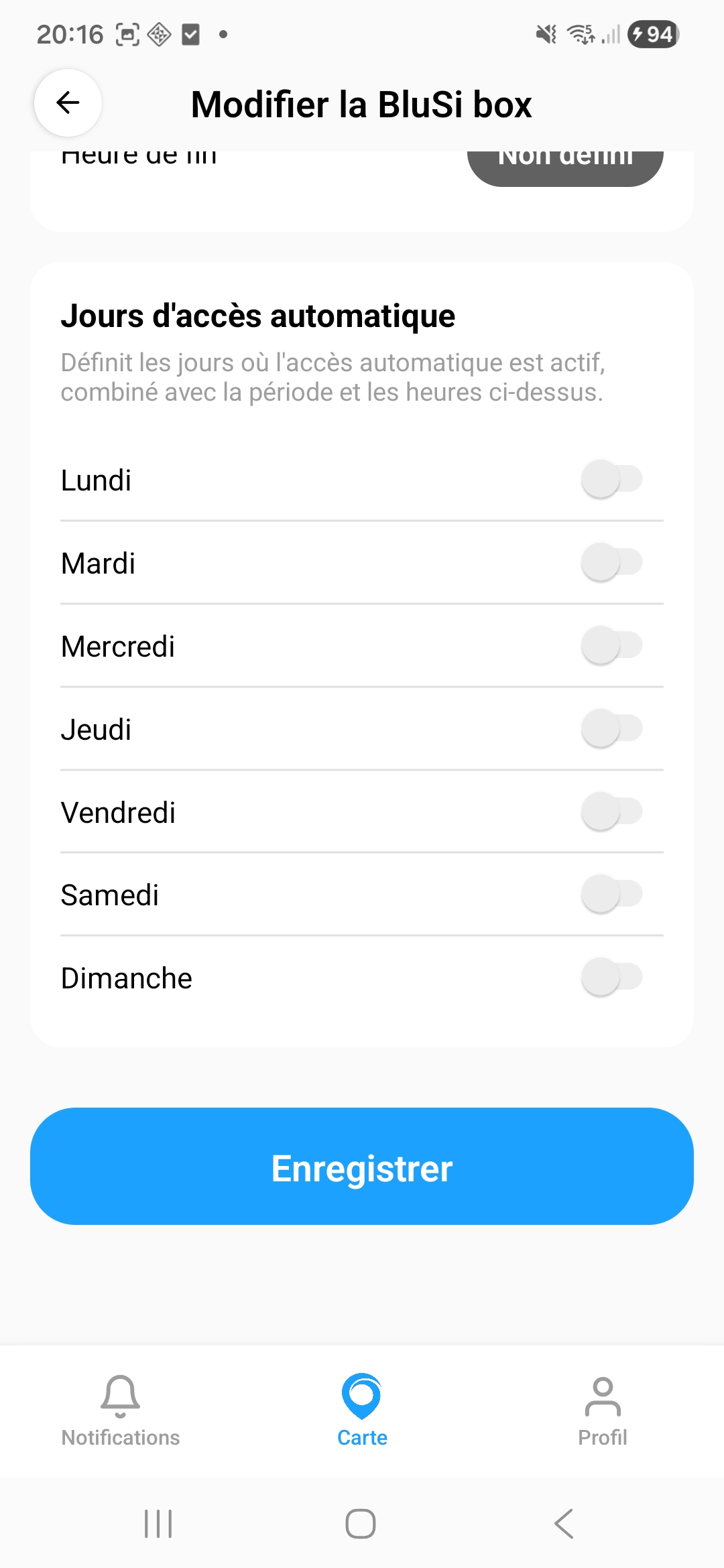
Periode d'acces automatique :
- Definir les dates et heures durant lesquelles l'acces automatique est actif
- Configurer les jours de la semaine pour l'acces automatique
9. Appareils et telecommandes
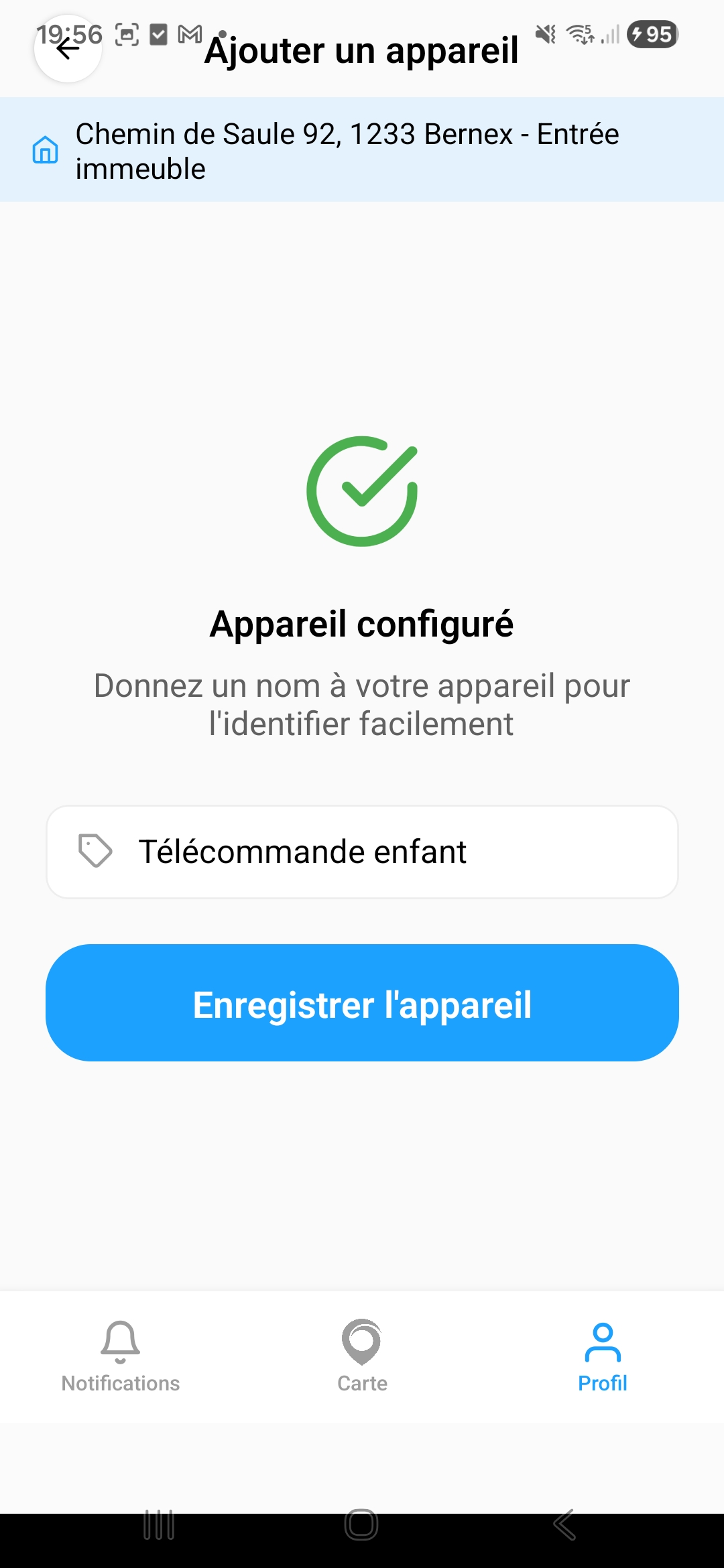
BluSi permet d'associer plusieurs appareils a votre compte : votre telephone principal et des telecommandes supplementaires (telecommande porte-cles, telecommande enfant, etc.).
9.1 Liste des appareils
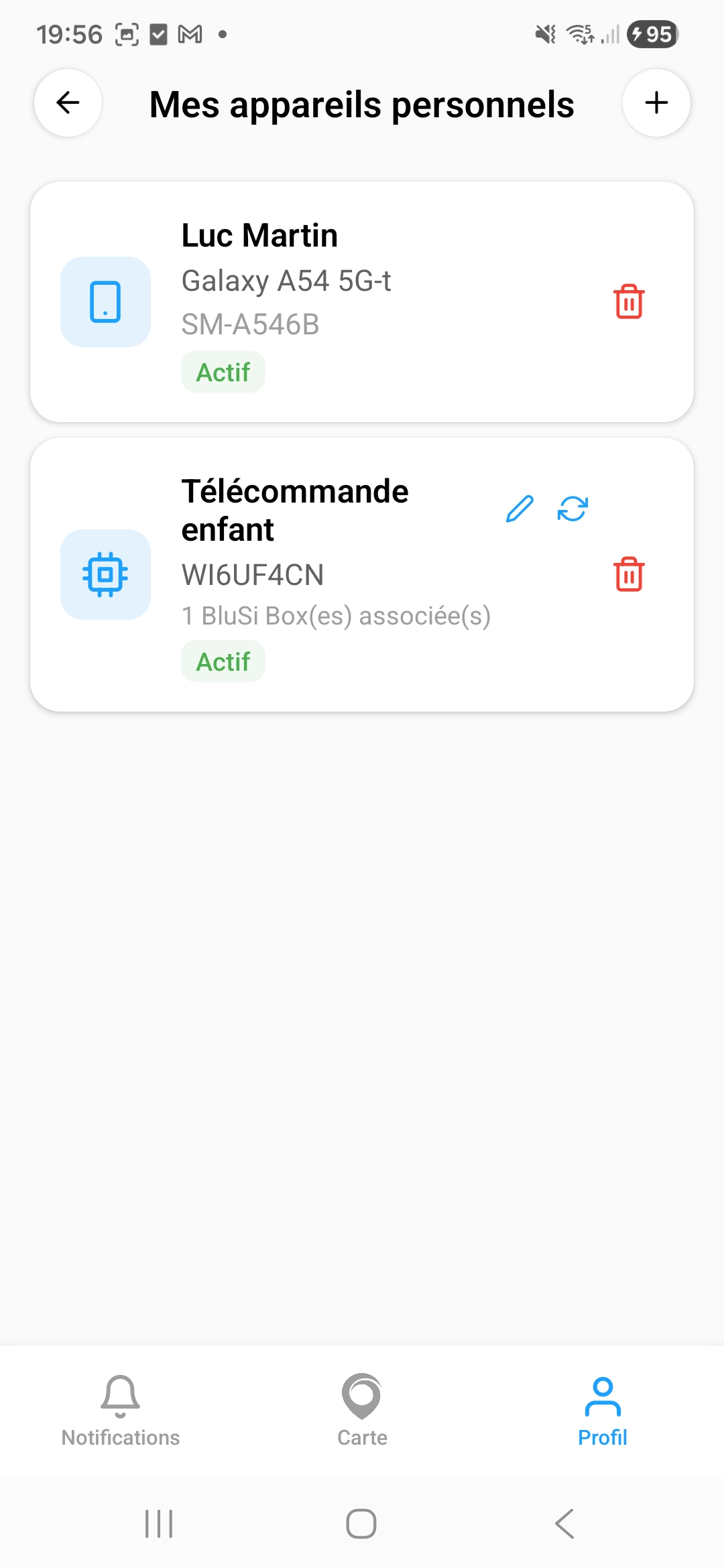
Accedez a Profil > Mes appareils personnels pour voir tous vos appareils. Chaque appareil affiche :
- Le nom de l'appareil et son modele
- Le code unique de l'appareil
- Le statut (Actif ou Perdu)
- Le nombre de BluSi Boxes associees
9.2 Ajouter une telecommande
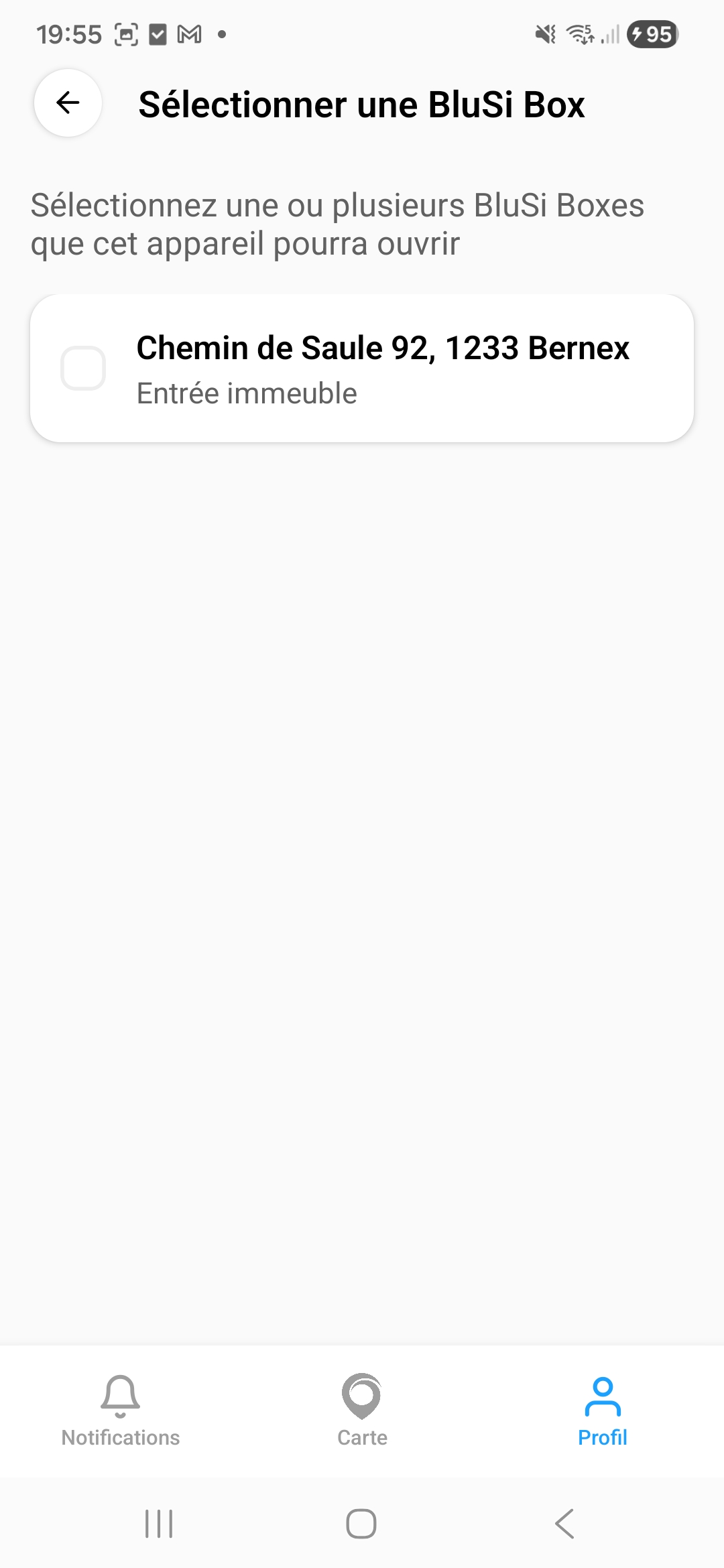
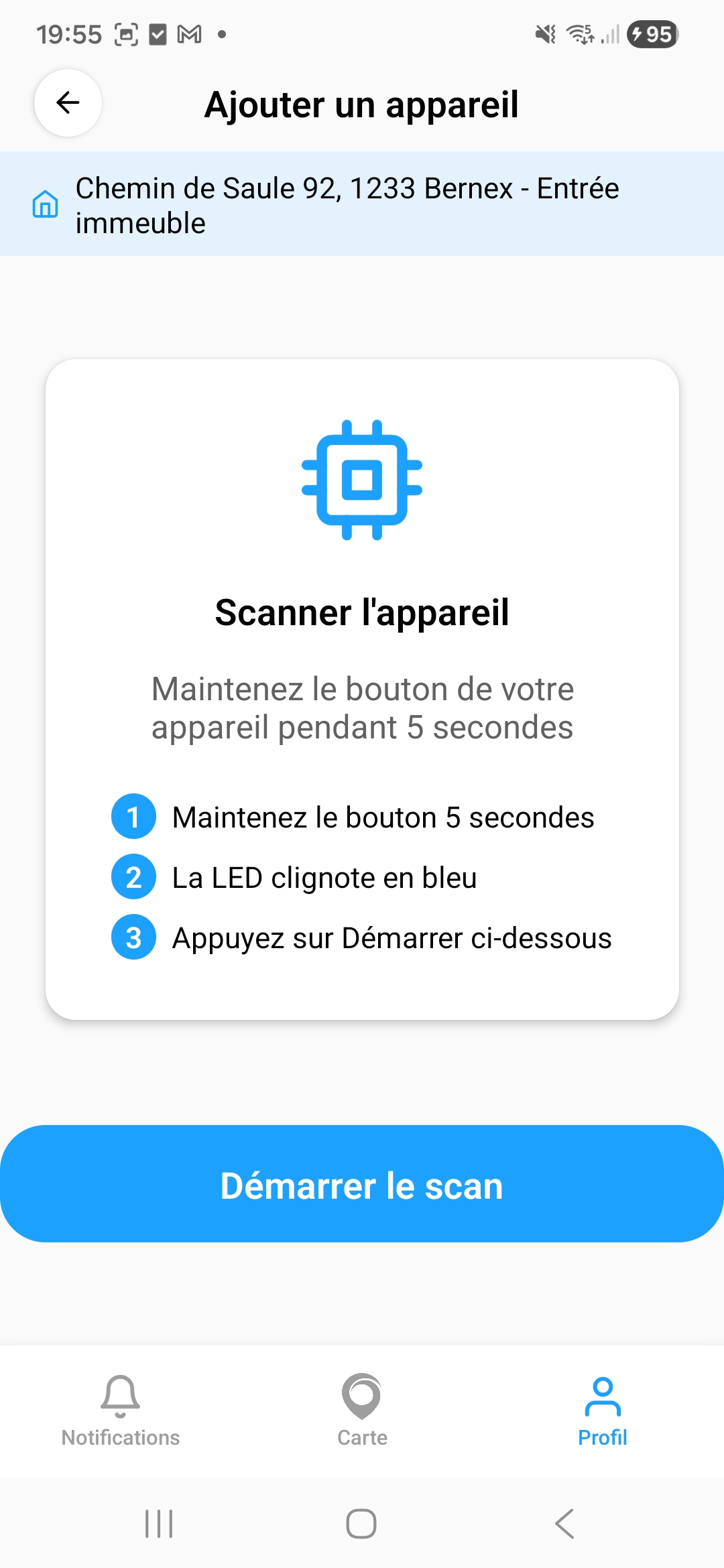
Pour ajouter une telecommande (appareil BLE) :
9.3 Appareil perdu
Si vous perdez un telephone ou une telecommande :
10. Aide et support
Si vous rencontrez un probleme ou avez une question :
- Dans l'application : Profil > Aide et support
- Par e-mail : support@blusi.ch
- Tableau de bord : blusi.ch